
ウェビナーの文字起こし方法|録音から誤変換の確認・共有まで
ウェビナーの録音を文字に起こすには、何から準備すればよいのでしょうか。配信サービスの文字起こし機能を使うか、保存した録音を対応ツールへ取り込み、全文を作ります。自動生成した文章は音声と照合し、誤変換や共有範囲を確認してから配りましょう。
この記事では、主催者として講演や質疑応答を記録したい方に向けて、録音の準備、全文の保存、話者・固有名詞・数字の修正、「条件が合えば」などの前提を残す整え方を説明します。
読み終えたら、録音の原本と修正用の全文、確認済みの共有版を分けて準備できます。まずは本番と同じ環境で短い録音を作り、必要な声を保存できるか、全文を書き出せるかを試してみましょう。
1. 文字起こしの方法は保存したい内容から選ぶ
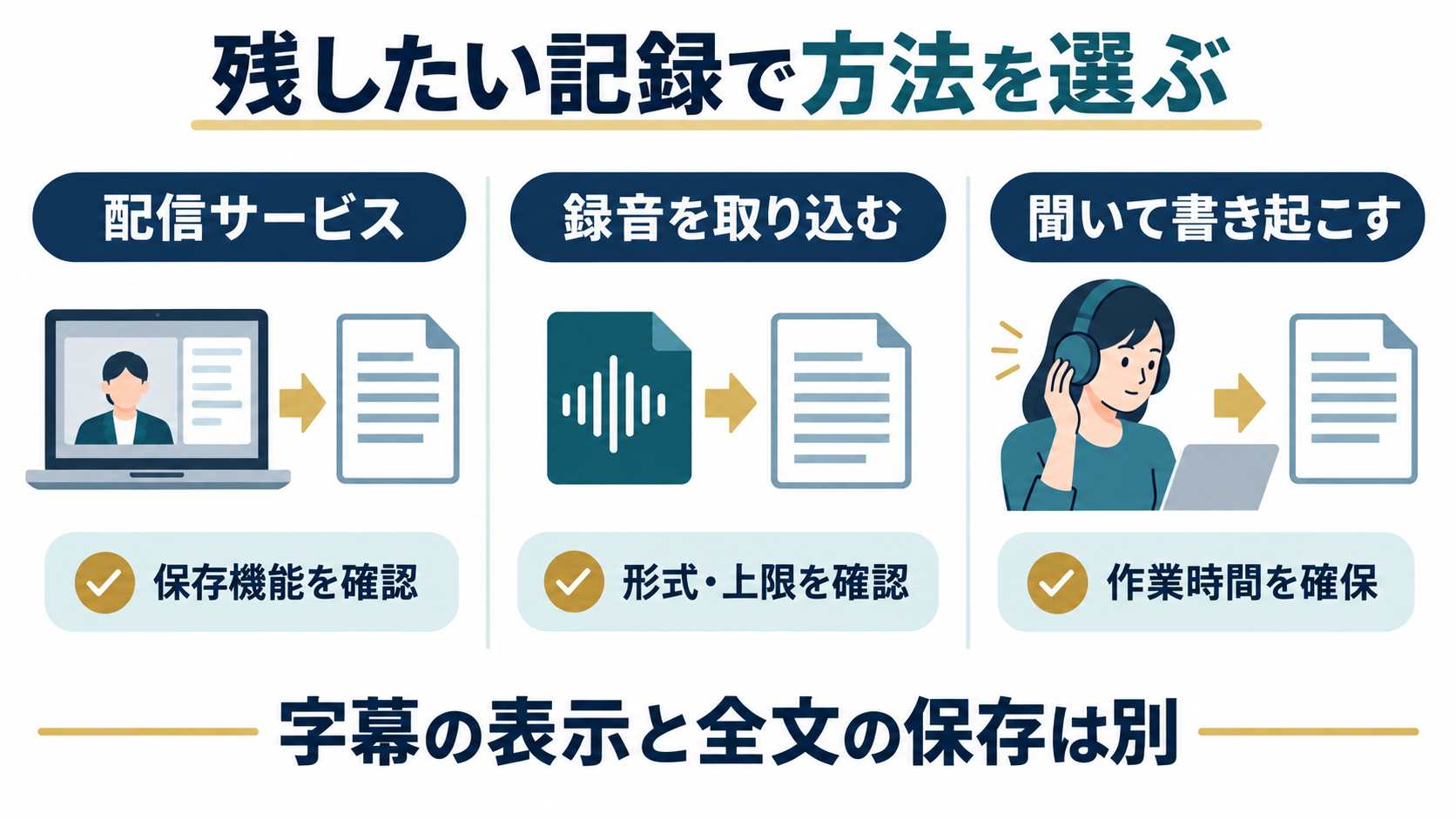
開催中に読める字幕と、開催後に編集できる文字起こしは、用途が違います。まず「その場で読めればよいのか」「あとから全文を確認したいのか」を決めましょう。この記事で扱うのは後者です。
Zoom固有の操作はZoomウェビナーの文字起こし・保存方法で確認できます。ここではサービスを問わず、録音から全文を作り、誤変換を確認して共有する手順を扱います。
| 方法 | 向いている状況 | 開催前に確認すること |
|---|---|---|
| 配信サービスの文字起こし機能 | 配信と記録を同じサービスで管理したい | 日本語対応、保存権限、全文の書き出し |
| 録音ファイルを文字起こし対応ツールへ取り込む | すでに録画がある、終了後に作業したい | 対応形式、長さ・容量の上限、外部への送信可否 |
| 担当者が録音を聞いて起こす | 自動処理を使えない、細かな表現を残したい | 作業時間、表記ルール、確認担当者 |
すでに録画がある場合は、その音声の一部で取り込みと全文の書き出しを試し、録音から全文を作る手順へ進みましょう。
たとえばZoomのクラウド録画では、対象契約や設定の条件を満たすアカウントで音声の文字起こしを生成し、発言と時刻を記録できる字幕ファイル(VTT)として保存できます。ZoomではPro・Business・Education・Enterpriseの対象契約に加え、クラウド録画と音声文字起こしの有効化が必要です。日本語で使う場合は、実際のアカウントで日本語の文字起こしを生成できるかも試しましょう。
Word for Microsoft 365にも録音を取り込む機能があります。使う前に、自社の契約と利用環境で対応しているか確認しましょう。
公式案内では、Microsoft 365契約者は月300分、Microsoft Copilotライセンス利用者は月30,000分まで音声をアップロードできます。
使える形式は.wav・.mp4・.m4a・.mp3です。Windows版は商用組織の環境が対象で、政府機関の環境はWeb版のみと案内されています。これらは2026年10月28日に確認した条件です。導入済みのサービスで短い音声を試してから、使う方法を決めましょう。
出典:Zoomの音声文字起こし、Microsoftの録音文字起こし
2. 開催前に録音・保存・利用範囲を確かめる
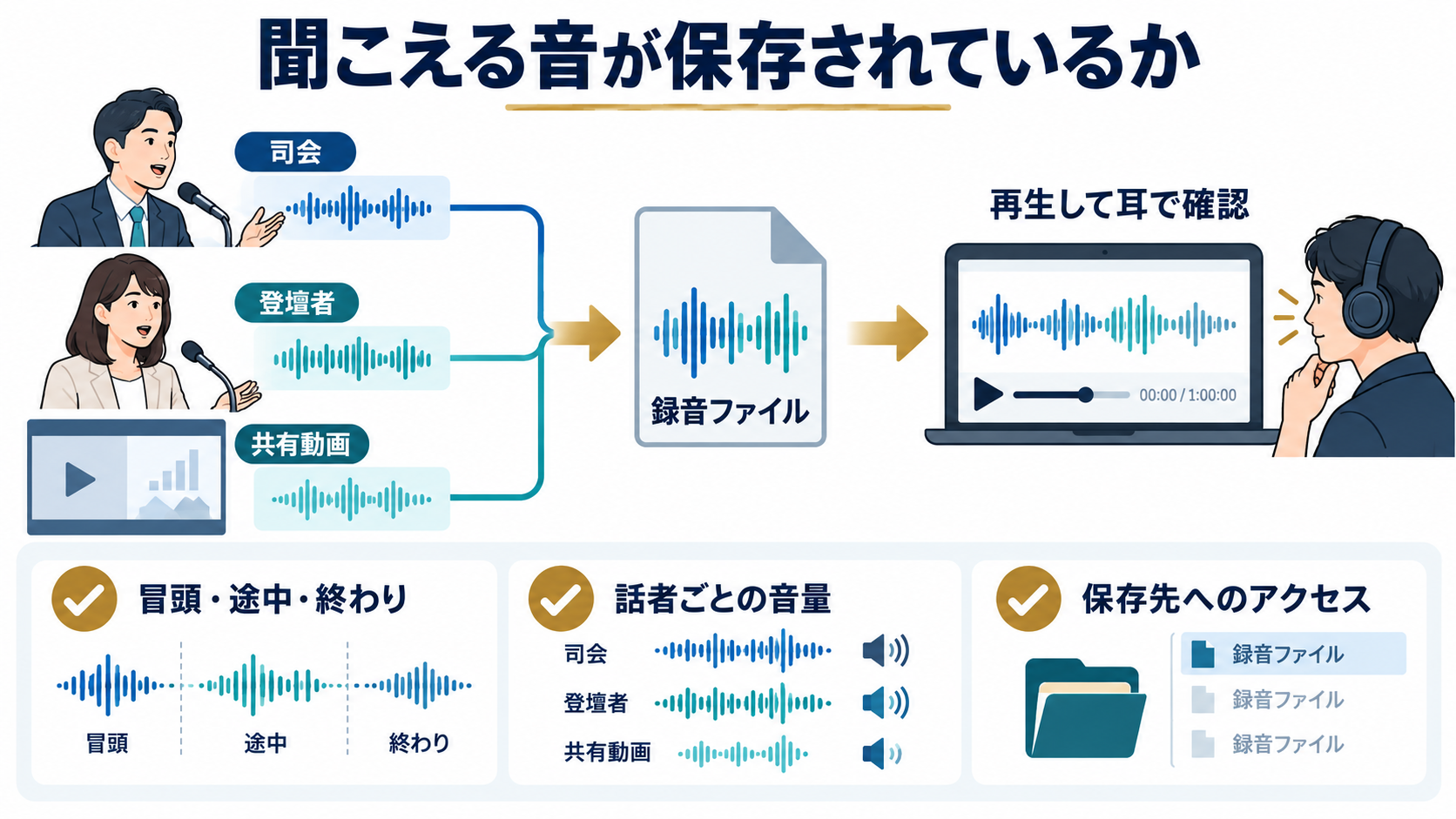
当日は音が聞こえていても、録音ファイルに必要な声が入っていなければ、あとから文字に起こせません。リハーサルでは司会者と登壇者がそれぞれ話し、保存したファイルを再生します。画面共有で動画を流す場合は、その音も録音ファイルに入るか確認してください。
確認するのは、録音ボタンの状態だけではありません。冒頭・途中・終了間際の音が聞こえること、話者が交代しても音量差が大きすぎないこと、保存先に担当者がアクセスできることまで確かめます。講演者名、会社名、製品名、略語を一覧にして、文字起こし後の修正で表記をそろえましょう。
Google Cloudの音声認識に関する資料でも、雑音や反響、同時発話が認識に影響すると説明されています。高価な機材を追加する前に、マイクの位置と実際に保存された音を確認しましょう。Google Cloudの設定値を他社ツールへそのまま当てはめる必要はありません。
録音と文字起こしの目的、共有する相手、保存期間も運営側で決め、登壇者や参加者に案内します。外部ツールへ送る場合は、社内の利用ルールに加え、サービス側でのデータの保存期間、学習への利用、削除条件を確認してください。他社が主催するウェビナーに参加した場合は、主催者の規約や許可を確認せずに録音・外部送信を進めないようにします。
3. 録音から全文を作り、元の時刻を残す
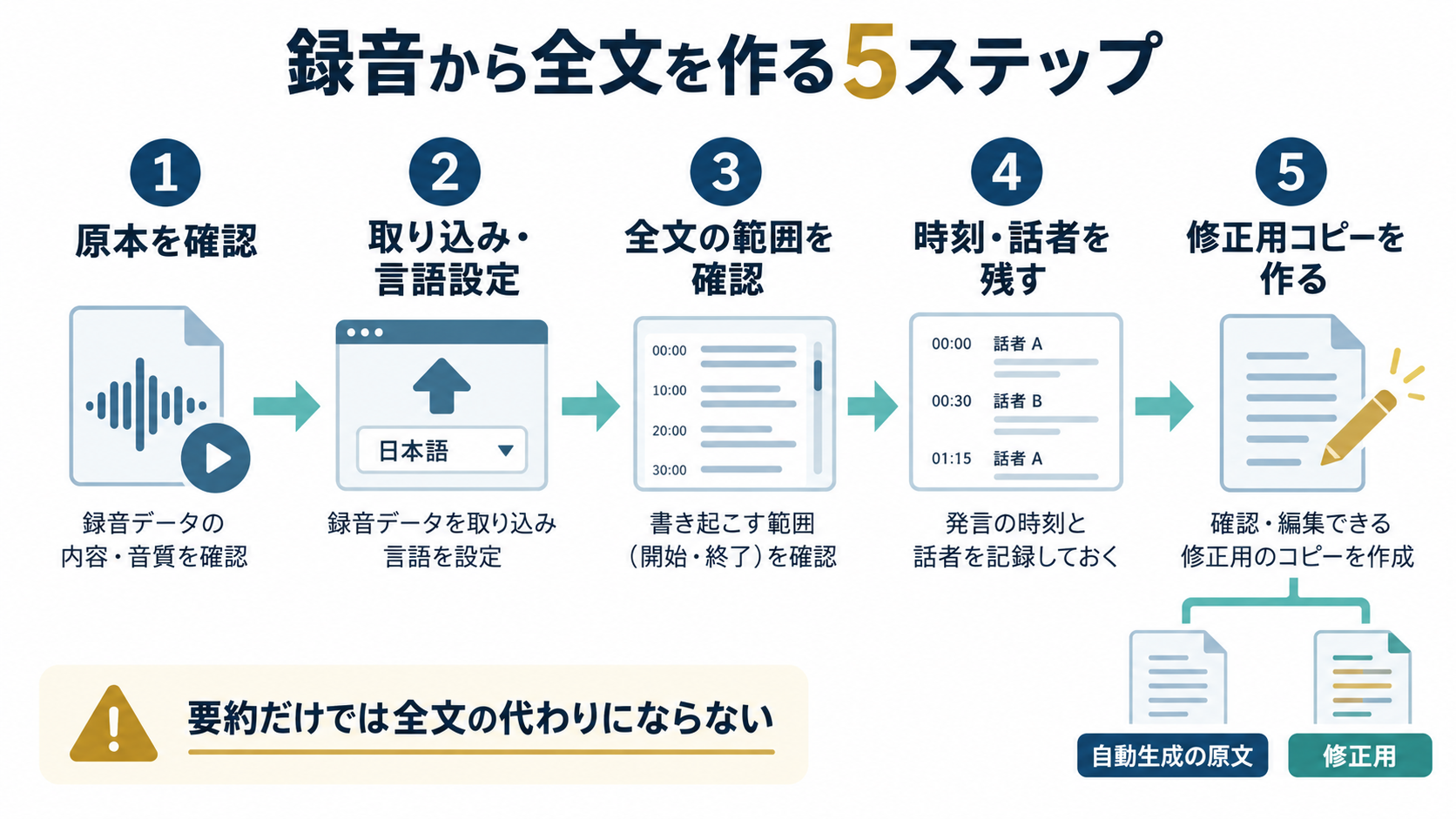
録音ファイルを使う場合は、編集前の録音を原本として残してから作業を始めます。編集済みの音声しか残っていないと、どの発言を削ったか確認しにくくなるためです。以下は、ファイル取り込みに対応したツールでの基本的な流れです。
- 保存した録音を再生し、対象のウェビナーと収録範囲を確認する。
- 利用を認められたツールにファイルを取り込み、音声に合った言語を指定する。
- 処理が終わったら、冒頭から質疑応答の終わりまで文章があるか確認する。
- 時刻と話者ラベルを残した形で書き出す。ツールが時刻や話者ラベルを付けた書き出しに対応しない場合は、確認が必要な箇所の時刻を手元に記録する。
- 自動生成された未修正の文字起こしと、修正用のコピーを分けて保存する。
ツールの自動要約だけを取得しても、全文の代わりにはなりません。要約は発言を省略するため、数字や条件の抜けを確認するときに録音や全文が必要です。また、口頭で読まれなかったチャットや質問は、音声の文字起こしには入りません。必要な記録は別に保存し、音声由来の文章と区別します。
Wordの文字起こしでは、時刻を選んで該当する音声を再生し、文章や話者ラベルを修正できます。長い録音を最初から探し直す手間を減らすため、使うツールに同様の機能があるか先に確かめましょう。
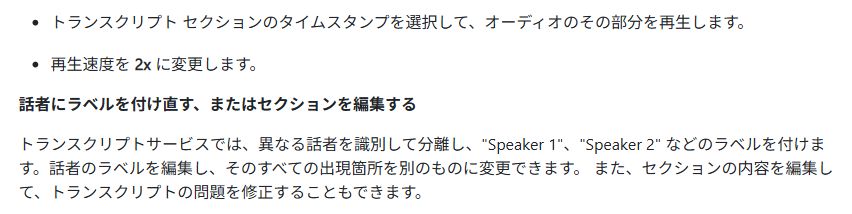
出典:Microsoft公式ヘルプ(2026年10月28日取得) / 公式手順を拡大して読む
4. 誤変換は話者・固有名詞・数字・否定を優先して直す
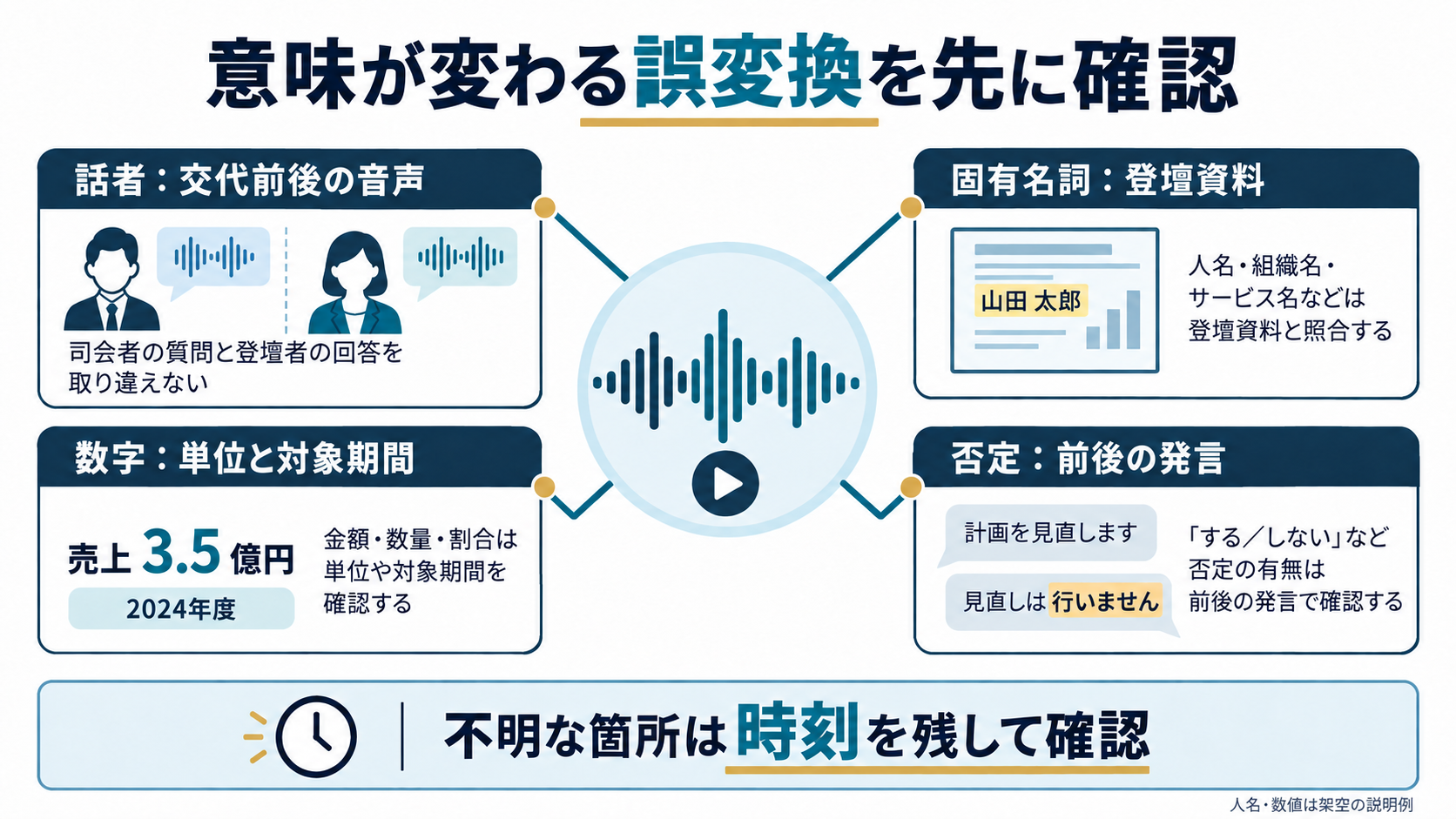
自動生成された文章は、読みやすく見えても確認が必要です。とくに、発言の意味や責任の所在が変わる箇所から録音と照合しましょう。文章全体の確認は省かず、次の項目を重点的に見ます。
| 確認する項目 | 起こり得る間違い | 確かめ方 |
|---|---|---|
| 話者 | 司会者の質問が講演者の回答として記録される | 交代前後の音声と映像を確認する |
| 固有名詞 | 人名や製品名が別の単語になる | 登壇資料や事前の用語一覧と照合する |
| 数字と単位 | 「15社」が「50社」になる | 音声を聞き、単位や対象期間も確認する |
| 否定と条件 | 「対象ではない」の否定が抜ける | 一文だけでなく前後の発言も聞く |
表に示した誤変換は説明用の例であり、特定ツールを測定した結果ではありません。
話者を分ける機能も、本人の名前を正しく確定してくれるとは限りません。Google Cloudの話者分離は、異なる声を番号で区別する仕組みとして説明されています。番号と登壇者名を対応させ、途中でラベルが入れ替わっていないかも確認します。
聞き取れない部分を文脈だけで補うのは避けましょう。「12:40 聞き取り不明・要確認」のように時刻を残し、登壇者や確認担当者へ問い合わせます。資料と発言が食い違う場合も、無断で資料の値に置き換えず、どちらが正しいか確認してください。
5. 読みやすく整えても発言の条件は削らない
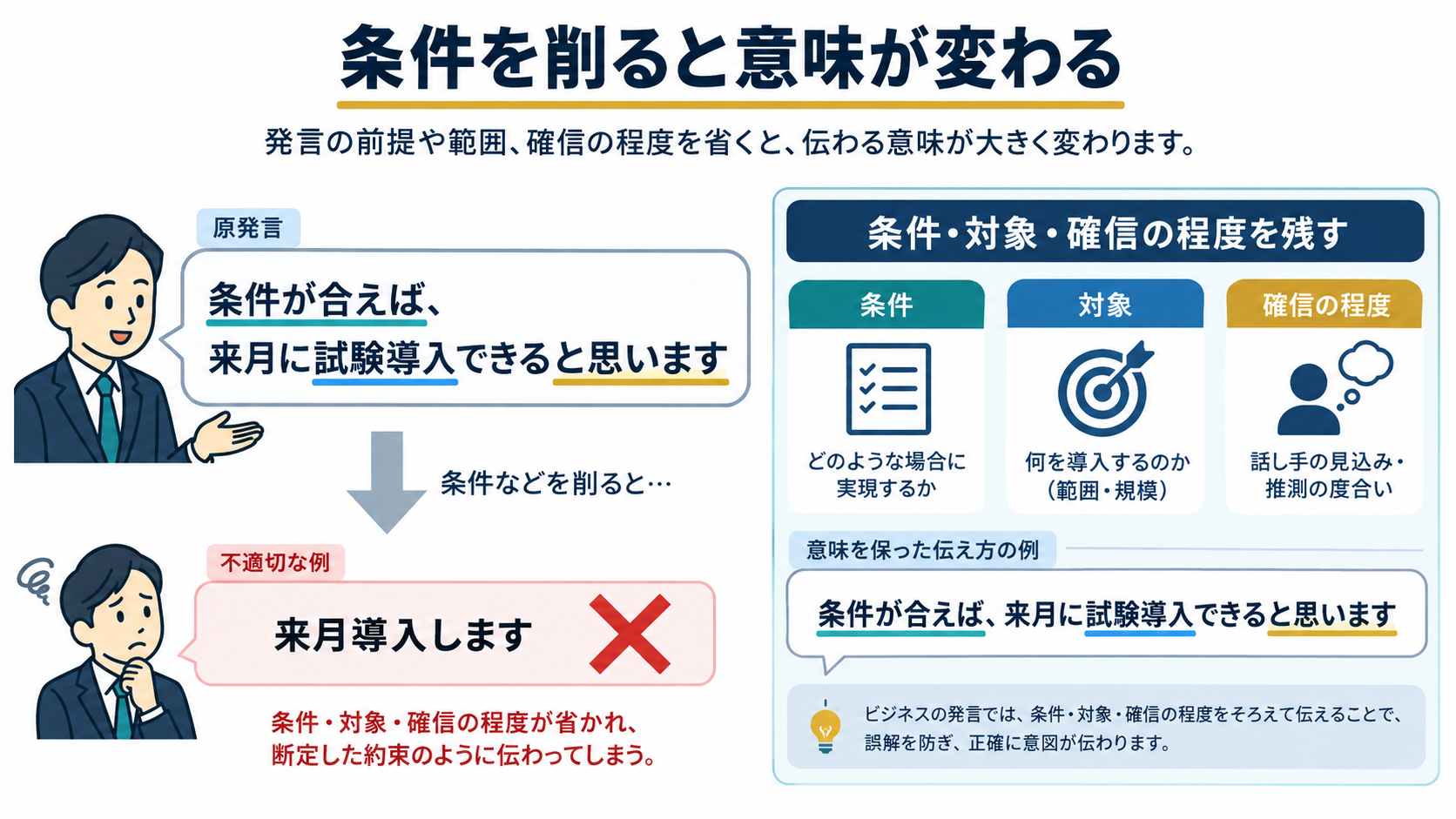
全文を読みやすくするときは、言い直しや「あの」「ええと」といった発言の意味に影響しない部分を整理します。ただし、条件や確信の程度まで削ると、発言とは違う意味になります。
たとえば「条件が合えば、来月に試験導入できると思います」という発言を、「来月導入します」と直すのは不適切です。「条件が合えば来月に試験導入できる見込みです」でも、確認前に本人の確信を強めていないか注意が必要です。記録では元の表現を残し、読みやすさだけを理由に断定へ変えないでください。
社内で発言を確認するための全文と、参加者向けに配る要約は別ファイルにします。要約には対象の講演名と作成日を付け、根拠となる録音や全文を運営側でたどれるようにしておきます。公開記事へ展開する場合の構成は、ウェビナーのコンテンツ再利用も参考にしてください。
6. 共有前に質問者の情報と閲覧権限を確認する
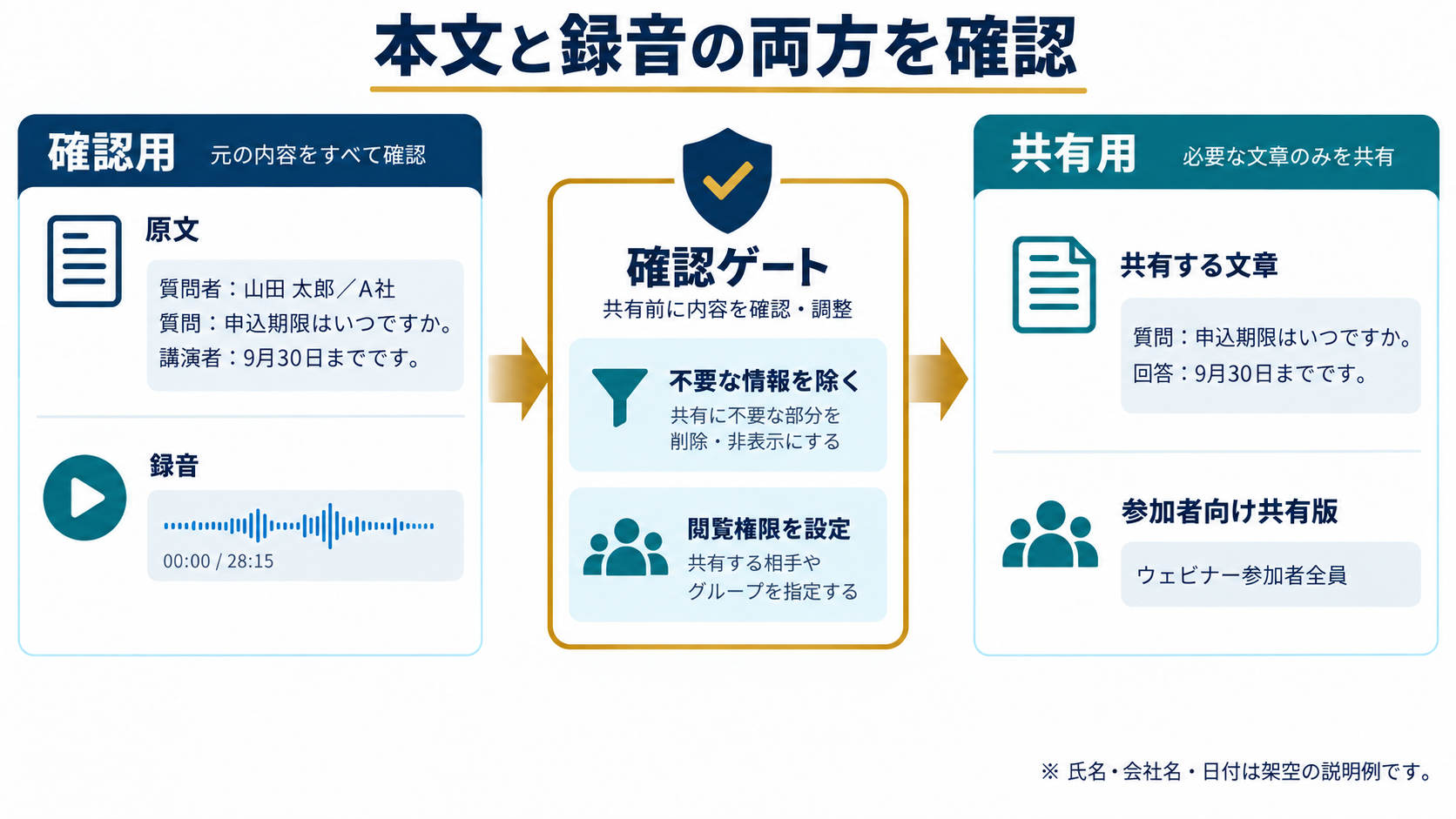
登壇者の発言を公開できても、質問者の氏名や会社名、個別の相談内容までそのまま共有できるとは限りません。参加申込情報や質問文を加えた原稿では、共有先に不要な情報を除いてから確認用の版を作ります。
| 確認項目 | 共有前に決める内容 |
|---|---|
| 共有対象 | 運営担当者、登壇者、参加者、一般公開のどこまでか |
| 残す情報 | 質問者名や個別事情を含める必要があるか |
| アクセス | リンクを知る人全員が見られる状態になっていないか |
| 管理 | 保存期限、修正担当者、不要になった後の削除方法 |
ファイルの本文だけでなく、リンク先の録音にも注意が必要です。文字起こしから氏名を除いても、誰でも開ける録音に同じ情報が残っていれば、共有範囲を絞ったことにはなりません。
共有用ファイルを開いて、修正履歴やコメントに確認中の情報が残っていないかも確認します。確認担当者が了承した版を配布し、修正前の原稿と区別できる名前を付けましょう。
7. まず短い録音で保存から修正まで試す
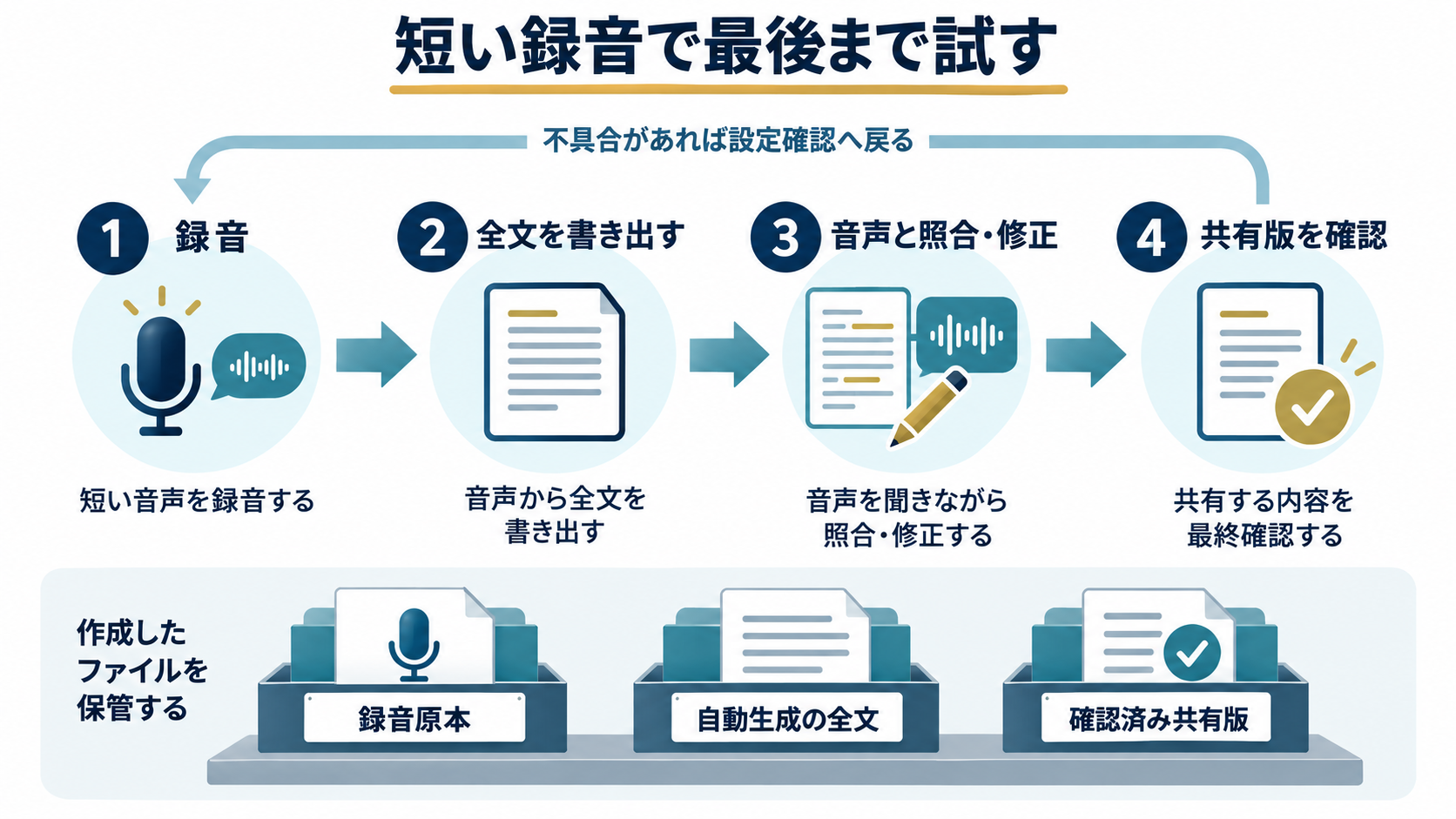
ウェビナーの文字起こしを始めるなら、本番と同じ環境で短い録音を用意し、全文の書き出しまで試しましょう。字幕の表示だけで終わらず、録音へ戻って数字や話者を修正できるかまで確認するのが要点です。
録音の原本、自動生成した全文、確認済みの共有版を分けて残せば、誤りが見つかった際にも修正箇所を追えます。最初の1回で保存先と確認担当者を決めておくと、次回以降も同じ手順で進められます。
録音を残す人と、全文を確認して共有する人を決めた後、開催そのものの準備にも支援が必要な場合は、配信設定やリハーサルの分担も整理しておきましょう。文字起こしの元になる講演や質疑を記録するために、本番で使う環境の確認が必要です。
ウェビナー運営代行.comでは、配信設定、リハーサル、当日の進行・配信を支援しています。開催準備や担当体制も整えたい方は、サービスの対応範囲をご覧ください。開催方法、記録したい内容、現在の担当体制をまとめ、支援が必要な作業を相談してください。