ウェビナーの二次利用|記事・短い動画・営業資料への編集例
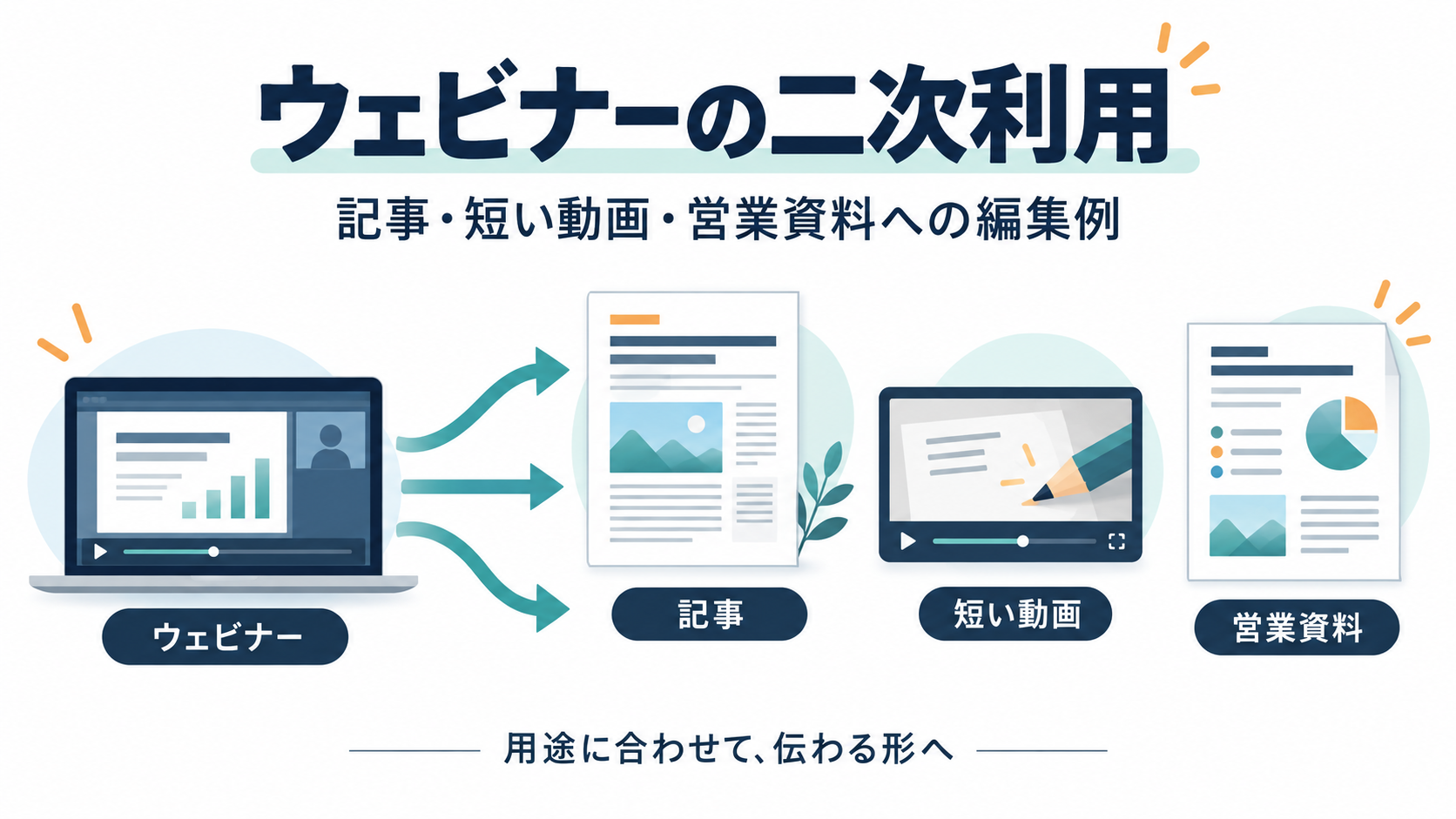
ウェビナーの録画は、開催後に解説記事や短い動画、営業用の資料へ編集して活用できます。最初に決めたいのは、誰に、どの場面で読んだり見たりしてもらうかです。そこから形式を1つ選び、素材の利用範囲を確かめ、元の発言の条件を残しながら内容を整えましょう。
録画や投影資料を別の用途に使うことを、二次利用と呼びます。たとえば、講演中の説明を記事にまとめたり、実演部分を短い動画にしたりする方法があります。この記事では、架空の「引き継ぎメモの作り方」というウェビナーを例に、3形式への編集と公開前後の確認方法を紹介します。
届ける相手から、最初に作る形式を1つ選ぶ
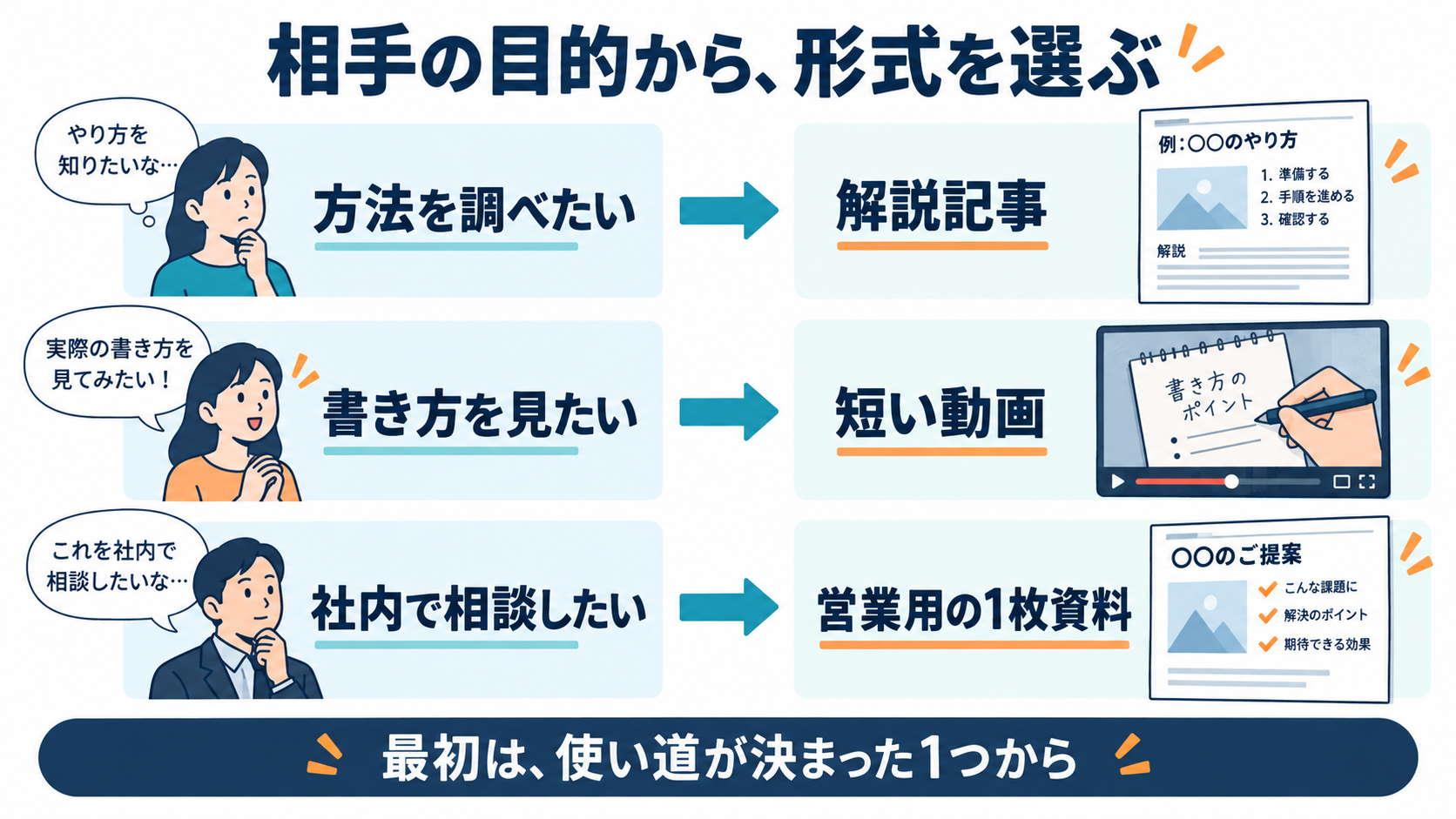
再利用を始めるときは、ウェビナーの内容を届けたい相手が、何に困っているかを書き出してみましょう。「開催に参加できなかった人へ内容を伝えたい」と「商談相手が社内で説明できる資料を渡したい」では、必要な編集が違います。
次の表は、同じ業務改善ウェビナーの内容をどのように使うかの例です。3種類をすべて作る必要はありません。
| 届ける相手と場面 | 最初に検討する形式 | 残す内容 |
|---|---|---|
| 引き継ぎの方法を検索して調べている人 | 解説記事 | メモに書く項目、記入例、例外への対応 |
| メールなどで案内を受け、書き方を短時間で確かめたい人 | 短い動画 | メモの記入実演と、使う際の条件 |
| 商談後に、改善案を社内で説明する担当者 | 営業用の1枚資料 | 現状の困りごと、記入例、社内で相談したい点 |
検索する人向けの記事なら、ウェビナーの開催順をそのまま追うより、「何を書けばよいか」という疑問から答える構成が合います。社内説明に使う資料には、話し手の補足がなくても意味が通じる説明が必要です。
まずは、届ける相手と渡す場面を一文にして、使い道に合う形式を1つ選び、取り組みましょう。録画全体を後日視聴してもらうだけなら、別形式への編集よりアーカイブ配信の準備が中心になります。
編集前に、使える素材と利用範囲をそろえる
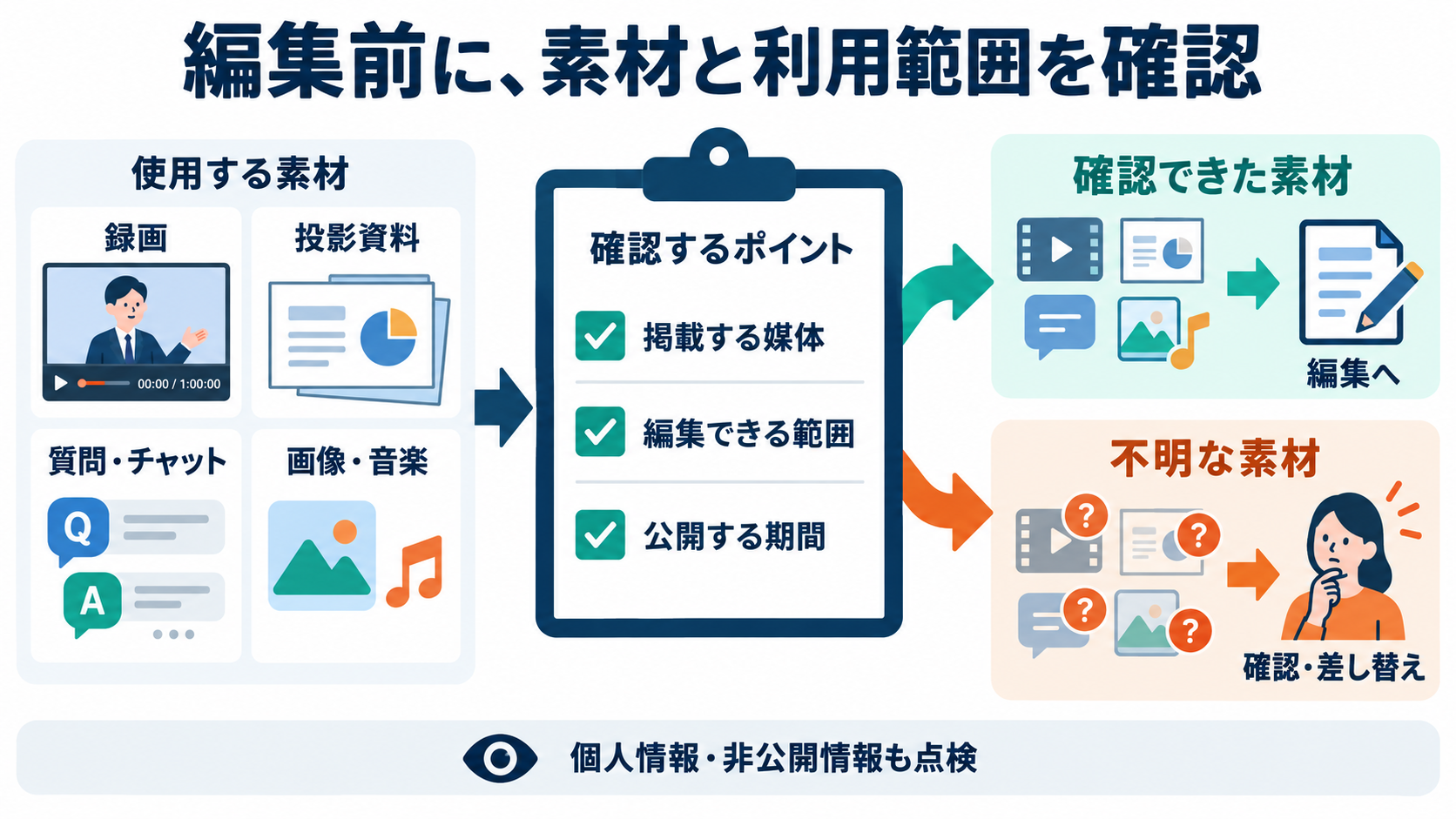
編集を始める前に、元の録画、実際に投影した資料、登壇者への依頼内容をそろえましょう。録画ファイルが手元にあっても、含まれる画像や発言をどの媒体で使えるかまでは分からないためです。
| 素材 | 確認すること | 不明なときの対応 |
|---|---|---|
| 登壇者の映像・音声・発言 | 記事化や動画の切り出し、掲載媒体、公開期間が依頼内容に含まれるか | 登壇者や契約担当者へ用途を示して相談する |
| 投影資料・画像・音楽 | 元ファイルの版(バージョン)と、購入素材などの利用条件 | 制作者や素材の提供元に確認し、必要なら別素材へ替える |
| 質疑応答・チャット | 質問者の名前、社名、個別事情、非公開情報が含まれないか | 公開できる範囲を確認し、不明な部分は掲載対象から外す |
| 実演画面・事例データ | 顧客情報や社内情報が映っていないか | 公開用のサンプルに差し替え、「公開用サンプル」などと明記する |
名前だけを消しても、仕事内容や具体的な数字から質問者が分かることがあります。質問を紹介する場合は、どこまで公開できるかを確認したうえで、個別事情が伝わらない表現を検討しましょう。必要な条件まで削ると回答の意味が変わる場合は、別の説明例を用意する方法もあります。
文字起こしや編集を外部サービスに依頼するときも、非公開の録画をそのまま送ってよいとは限りません。自社の情報管理ルールと、サービス側のデータの扱いを確認してから素材を渡しましょう。
元の発言と、削れない条件をメモする
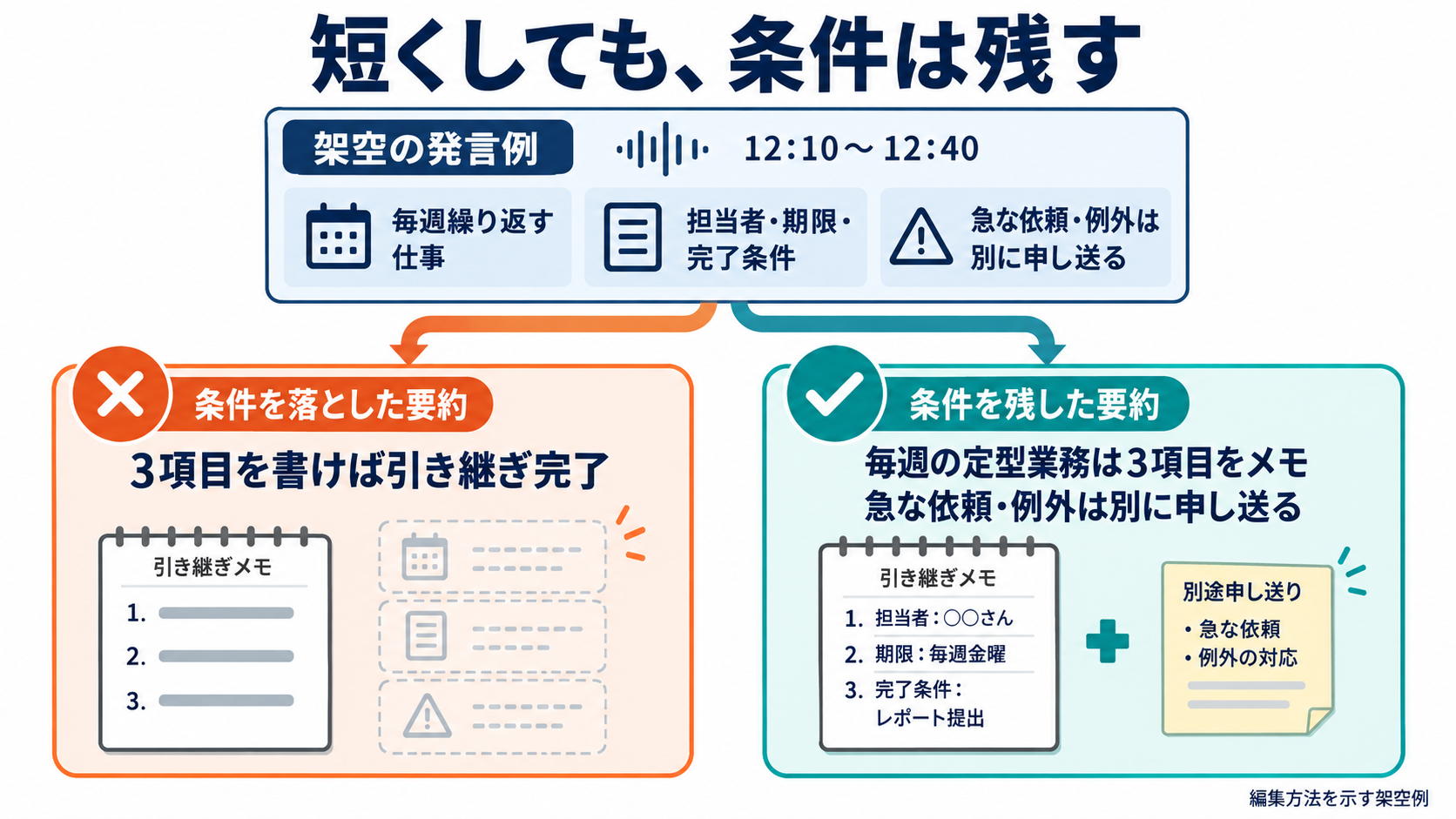
素材を確認したら、録画内で使いたい発言の位置(時刻)と、残すべき条件を短いメモにまとめましょう。編集後に意味が変わっていないか確かめる際、録画の該当箇所へ戻りやすくなります。
以下は、架空のウェビナー「引き継ぎメモの作り方」の発言例です。録画位置も説明用の設定であり、実際の開催記録ではありません。
12:10〜12:40の発言例:毎週繰り返す仕事なら、担当者・期限・完了条件をメモに残してみてください。ただし、急な依頼や例外対応は別に申し送りが必要です。
ここで「引き継ぎは3項目を書くだけで完了」と短くすると、元の説明とは違ってしまいます。対象が毎週繰り返す仕事であることも、例外の申し送りが必要なことも消えるからです。
短く紹介するなら、「毎週の定型業務は、担当者・期限・完了条件をメモに。急な依頼や例外対応は別に申し送る」とすれば、対象と注意点を一緒に伝えられます。この文は、元の発言を一言一句引用したものではなく、内容を整理した要約です。
| 編集メモの項目 | 架空例の記入内容 |
|---|---|
| 元の位置 | 録画12:10〜12:40、投影資料の該当ページ |
| 話していること | 引き継ぎメモに残す3項目 |
| 対象となる仕事 | 毎週繰り返す仕事 |
| 削らず残す条件 | 急な依頼や例外対応は別に申し送る |
| 編集後に確かめること | 3項目だけでどんな引き継ぎも完了する、という説明になっていないか |
文字起こしも、元の音声と照合する必要があります。たとえばYouTubeは、自動字幕に発音や雑音などによる誤認識が生じることがあるため、確認と修正を求めています。人名、数値、否定の言葉など、間違えると意味が変わる箇所は録画を聞き直しましょう。YouTubeの自動字幕に関する説明
講演当時の情報が古くなっている場合は、現在の情報を補う箇所もメモしておきます。その際、過去の発言を勝手に最新の発言へ置き換えず、開催時点の説明と編集時に加えた補足を分けて示しましょう。
同じ素材を記事・短い動画・営業資料に編集する
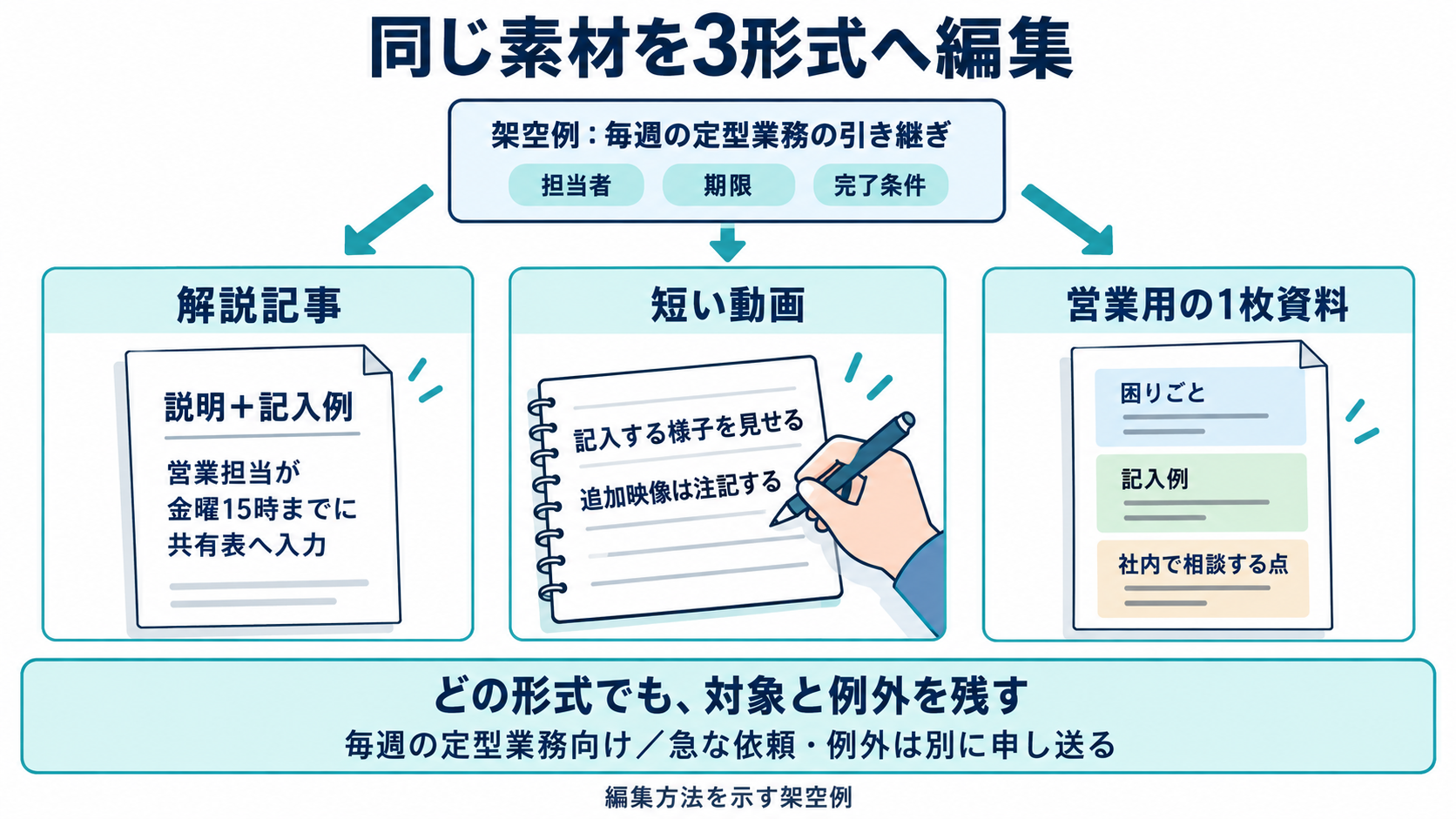
使う内容と条件が決まれば、選んだ形式に合わせて編集できます。ここでは、先ほどの架空の発言を3つの形で紹介します。いずれも実際の成果物や登壇者の発言ではなく、編集方法を示すための作例です。
解説記事にする場合は、読者の疑問への答えを見出しにし、説明と記入例を加えます。見出しと本文は、たとえば次のようになります。
毎週の定型業務は、担当者・期限・完了条件をメモに残す
毎週繰り返す仕事を引き継ぐときは、「誰が担当するか」「いつまでに行うか」「何をもって完了とするか」を書きましょう。たとえば週次集計なら、「営業担当が、金曜15時までに、共有表への入力を終える」という記入例が考えられます。急な依頼や例外対応については、このメモとは別に申し送りが必要です。
この作例の週次集計は、元の発言に説明を足すための架空例です。実際の記事でも、登壇者の発言と編集側が加えた例を区別しておきましょう。発言を引用する箇所は元の録画や音声と照合し、要約した文を本人の言葉としてかぎ括弧で示さないようにします。
短い動画では、言葉だけで分かりにくい部分を画面で見せましょう。今回なら、空欄のメモに「担当者」「期限」「完了条件」を記入する実演が考えられます。元の録画に実演があればその箇所を使い、なければ説明用の映像を追加します。追加した映像には、「編集時に追加した説明用映像です」などの注記を入れ、ウェビナー当日の様子と誤解されないようにしましょう。冒頭に「毎週の定型業務向け」と示し、最後に「急な依頼や例外対応は別に申し送る」と添える構成です。
動画を短くするために、最後の注意を切り落とさないことが大切です。必要な説明が収まらない場合は、扱う仕事の範囲を狭めるか、動画の長さを調整しましょう。字幕を付けた後は、元の音声との一致に加え、文字が資料や記入欄に重なっていないかも確認します。
営業用の1枚資料には、社内で検討してほしいことをまとめましょう。今回の例では、毎週繰り返す仕事が対象であることを明記します。「引き継ぎ後に担当や期限を確認し直している」という困りごと、3項目の記入例、導入前に相談したい点を配置する構成です。相談したい点には「対象にする毎週の定型業務は何か」「急な依頼や例外対応の申し送りをどこに残すか」を入れておくと、受け取った担当者が社内で話を進めやすくなります。
どの形式でも、元の録画を見ていない人に意味が伝わるかを確かめましょう。「この表」「先ほどの事例」といった言葉が残っていたら、何を指すのかを具体的に書き直します。検索向けの記事でも、形式を変えただけで十分とは考えず、読者の疑問に答える説明や例を加えたいところです。Googleも、単なるコピーや書き換えにとどまらず、独自の価値があるかを自己評価の観点に挙げています。Googleのコンテンツ作成ガイド
公開先を記録し、訂正と振り返りに備える
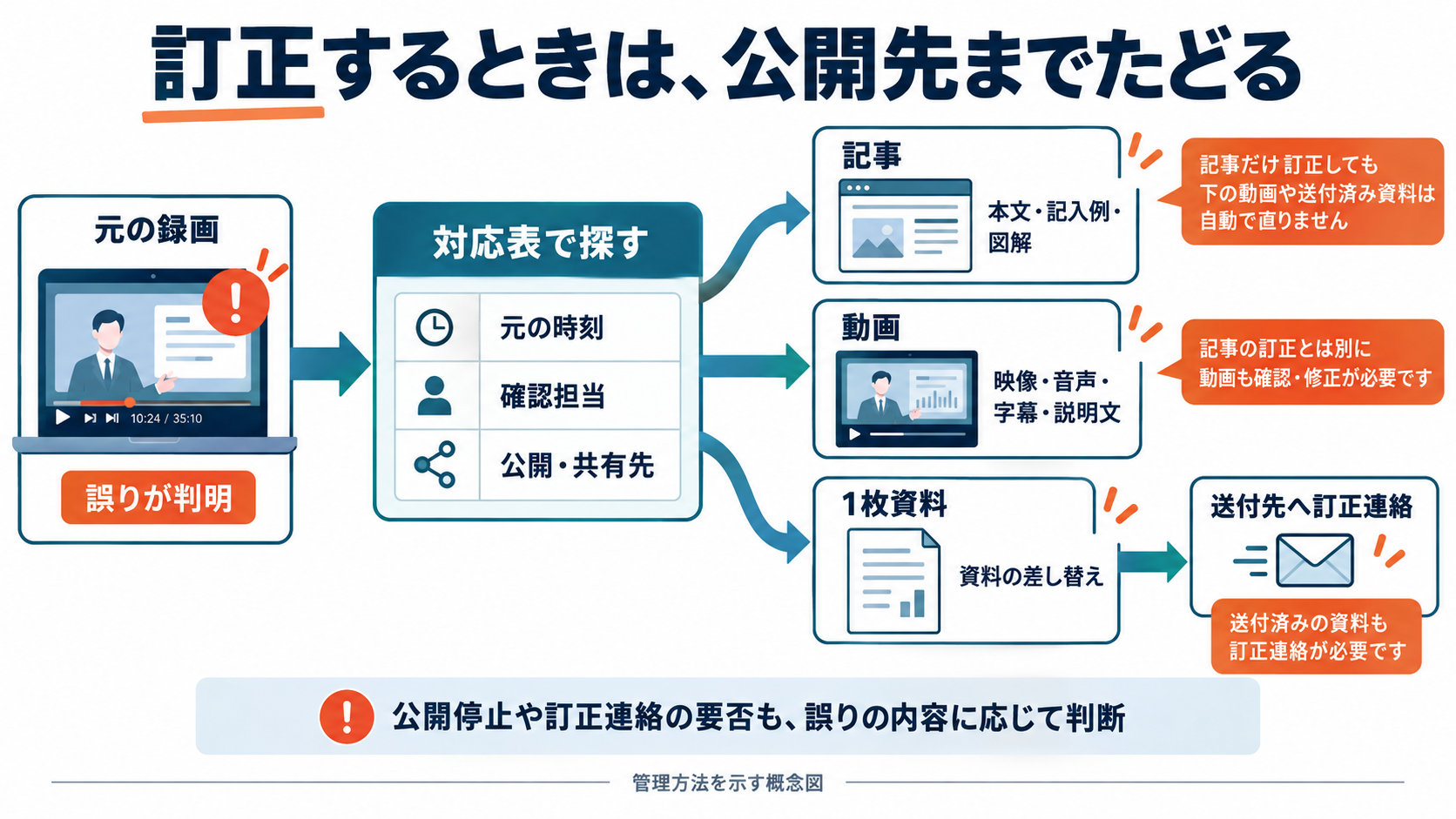
編集が終わったら、元の発言との照合、掲載範囲の確認、実際の表示確認を行いましょう。登壇者に確認を依頼する場合は、元の発言を編集した箇所と、編集側で加えた説明が分かる形で渡すと、何を見てほしいかが伝わります。
公開後の訂正に備えて、元の録画と編集したコンテンツの対応も残しておきます。次は、そのための管理表の例です。公開URLや共有先は、実際のものが決まってから記入します。
| 編集したコンテンツ | 元素材と確認担当 | 公開・共有先として記録するもの | 訂正時に見直す箇所・対応 |
|---|---|---|---|
| 引き継ぎメモの解説記事 | 元録画の該当時刻、記事の編集担当者 | 公開した記事のURL | 本文、記入例、図解 |
| 記入実演の短い動画 | 元録画の該当時刻、動画の編集担当者 | 公開した動画のURL | 映像、音声、字幕、説明文 |
| 社内検討用の1枚資料 | 元録画の該当時刻、資料を使う営業担当者 | 最新ファイルの保管先と送付先の記録 | 資料本体、送付済みの相手への訂正連絡 |
元の内容に誤りが見つかったときは、公開した記事だけ直しても、動画や送付済みの資料には残る場合があります。この表から影響するコンテンツを探し、差し替えや訂正の案内が必要かを確認しましょう。公開を一度止めるべきかも、誤りの内容に応じて担当者と判断します。
同じ記事本文を複数のURLで公開するときは、どこを主な掲載先にするかも整理しておきたいところです。Googleは、通常の重複コンテンツ自体をスパム違反とはしていませんが、同一または非常に似たページをまとめ、代表するURLを選びます。再利用したページがすべて個別に検索結果へ出るとは限りません。Googleの正規化に関する説明
二次利用を振り返る際は、作った本数に加えて、想定した場面で使われたかを見てみましょう。記事なら閲覧や次のページへの移動、動画なら視聴状況、営業資料なら、相手から質問があったか、社内説明に使われたかが手掛かりになります。再生数や閲覧数だけで商談への効果を決めず、商談への影響が分からない場合は未確認として残しておきましょう。
まずは手元の録画から、伝えたい内容を1つ選んでみましょう。届ける相手に合う形式を決め、素材の利用範囲を確かめてから、発言の条件を保って編集し、公開先まで記録する。その一連の作業を小さく試すことで、次に再利用する素材も選びやすくなります。この記事の編集例を、自社の内容を届け直す際のたたき台として役立てていただければ幸いです。