
ウェビナーの企画方法|一枚の企画シートでテーマと構成を決める

ウェビナーの企画では、テーマと構成をどの順番で決めればよいのでしょうか。まずは、誰が何に困っていて、参加後に何ができるようになってほしいかを言葉にしましょう。自社の開催目的と結び付けて、一回で扱う内容を絞ります。
この記事では、企画案をこれから整理したい方へ、対象者の決め方からテーマ、構成、開催後の案内、成果指標までを7つの判断で紹介します。コピーして使える9項目の企画シートと、架空の記入例も掲載しています。
読み終えたら、社内や登壇者と読み合わせる企画案を、一枚のシートに整理できます。まずは対象者が困っている場面と、参加後に取り組んでほしい作業を書き出してみましょう。
ウェビナー企画では「誰の何を変えるか」を決める
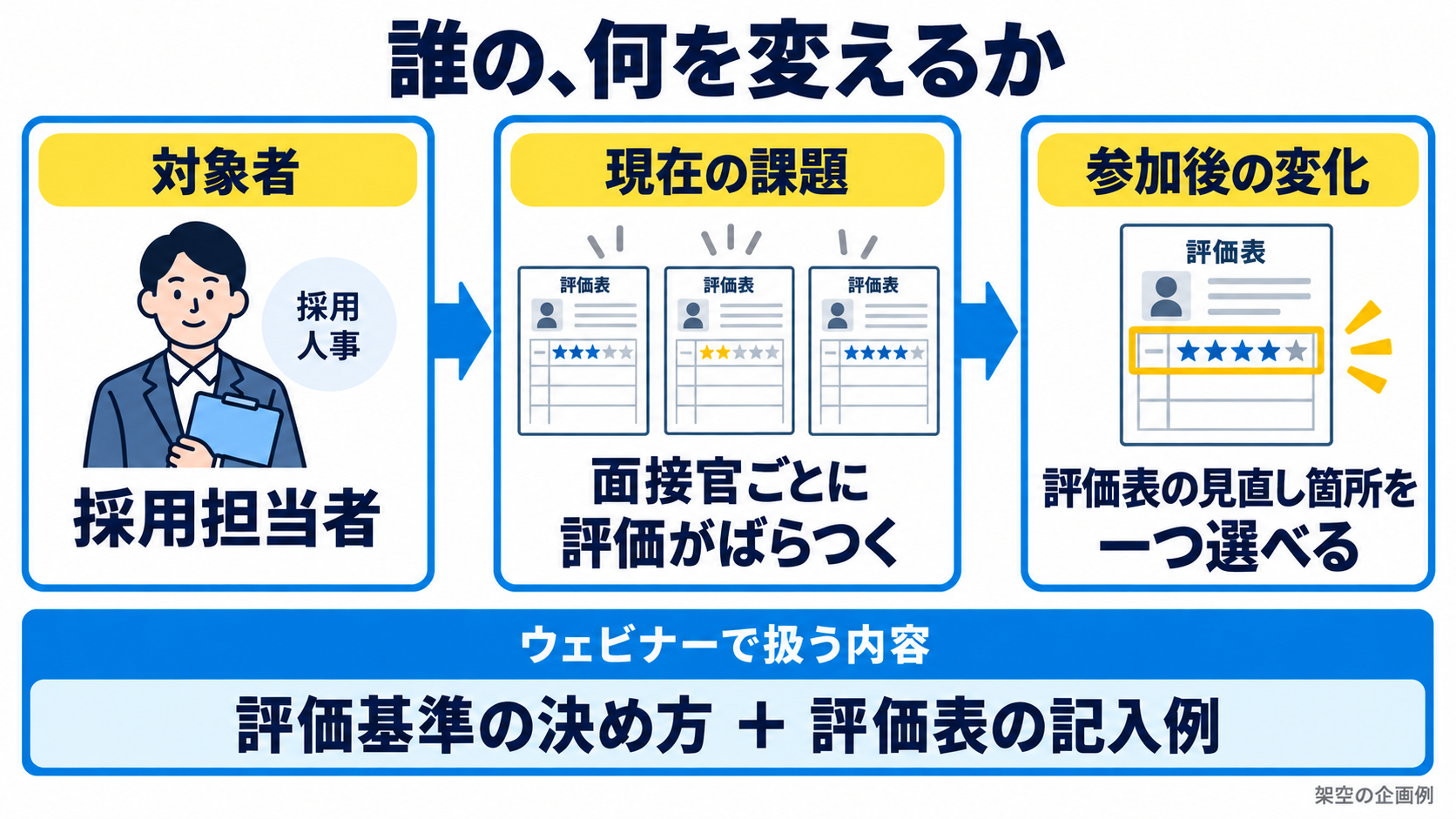
ウェビナーの企画では、自社が得たい成果に加えて、参加者が解決したい問題も明らかにしましょう。「商談を増やしたい」は開催する企業の目的ですが、それだけでは参加する理由になりません。相手が仕事で困っている場面と、ウェビナーで手助けできることを具体的に書きましょう。
例えば、採用支援サービスを提供する企業なら、次のように整理できます。以下は説明のための架空の例です。
人事担当者が、採用面接の評価基準を作れずに困っている。ウェビナーで基準の作り方を理解し、自社の評価表を見直せるようにする。
この例には、対象者、課題、扱う内容、参加後の到達点が入っています。「採用について話す」だけの場合と比べて、評価基準の決め方や評価表の記入例が必要だと分かります。応募者を集める方法など、今回の課題に直接関係しない内容は、別の回で取り上げることも考えてみましょう。
Zoomのイベント準備ガイドでは、企画段階で対象者、参加する理由、提供したい体験を理解するよう案内しています。
Zoomの日本語ガイドでも、対象者、参加する理由、開催の目的、届けたい体験を確認する項目が紹介されています。
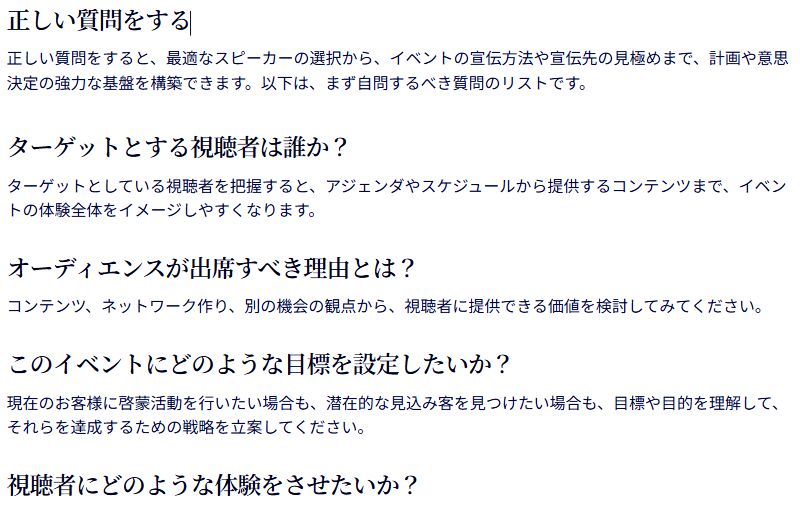
出典:Zoom日本語公式ガイド(2026-10-29取得) / 日本語の公式説明を拡大して読む
配信設定やリハーサルも必要ですが、それらは企画の軸が決まった後の準備です。
ここでは、目的と内容を決めて企画シートにまとめるところまでを扱います。開催日や予算など、既に決まっている条件は企画時点で確認しておきます。この企画をもとに、配信設定・機材・当日の進行といった運営準備や、告知媒体・申込ページ・リマインドメールなどの集客施策を具体化していきましょう。
ウェビナー企画を7つの判断で組み立てる
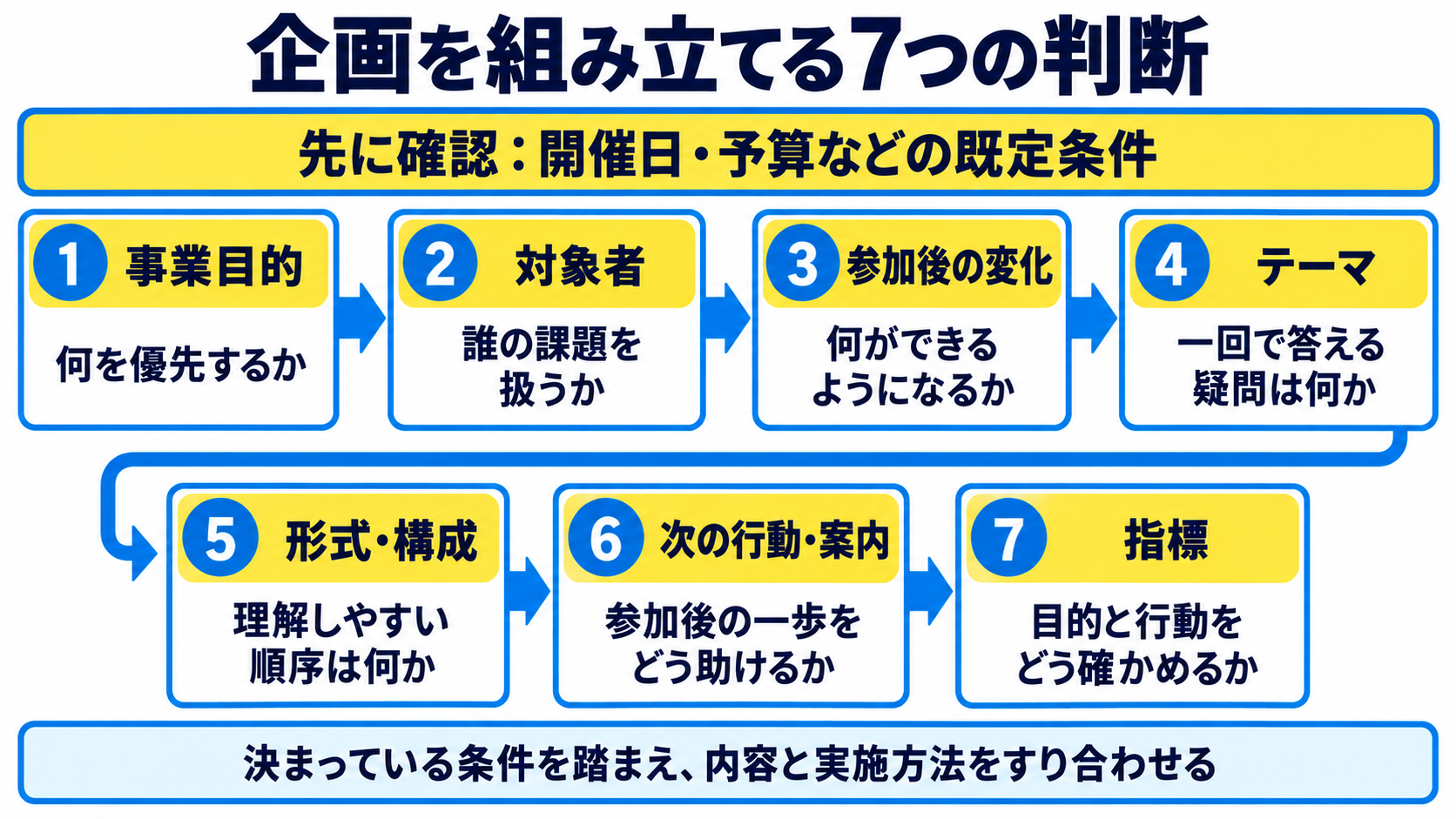
企画は、事業目的、対象者、参加後の変化、テーマ、形式・構成、次の行動と案内、成果指標の順に考えましょう。決めた内容は、第3章の9項目の企画シートへまとめます。
1.事業目的を一つに絞る
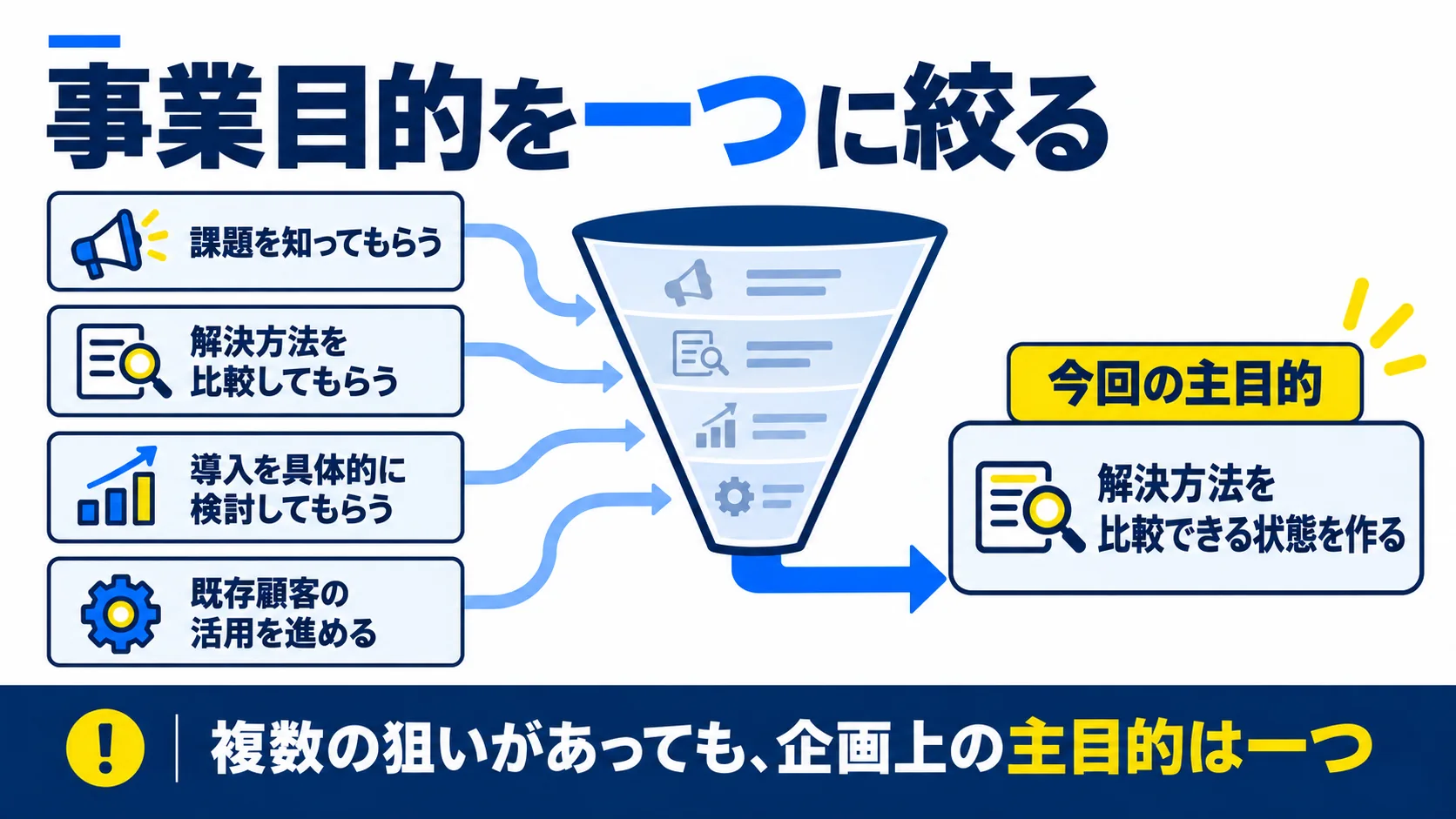
複数の成果を期待している場合も、今回の開催で最も優先する目的を一つ選びます。優先順位がないと、基礎を知りたい人に詳しい製品説明をしたり、導入を検討している人に入門情報だけを伝えたりする企画になりかねません。
例えば、まだ面接の評価基準を作ったことがない担当者には、基準の決め方を説明します。既に複数の採用支援サービスを比べている担当者なら、対応範囲や導入条件を判断できる説明が必要です。どのような悩みを持つ方に参加してほしいかによって、取り上げるテーマや説明する内容も変わってきます。
| 主目的 | 企画の方向性 |
|---|---|
| 課題を知ってもらう | 自社の現状や課題に気づける内容にする |
| 解決方法を比較してもらう | 選択肢と判断基準を示す |
| 導入を具体的に検討してもらう | 導入条件や進め方を具体化する |
| 既存顧客の活用を進める | 活用場面や操作方法を扱う |
企画シートには「目的:見込み顧客が解決方法を比較できる状態を作る」のように、今回の開催で目指すことを一文で書きましょう。
採用支援の例なら、自社はサービスの比較検討を進めてもらうことを目指し、参加者には評価表の見直しに役立ててもらいます。自社の目的と参加者の作業を分けて書き、両方につながる内容と案内を選びましょう。
2.対象者を「属性・状況・課題」で具体化する
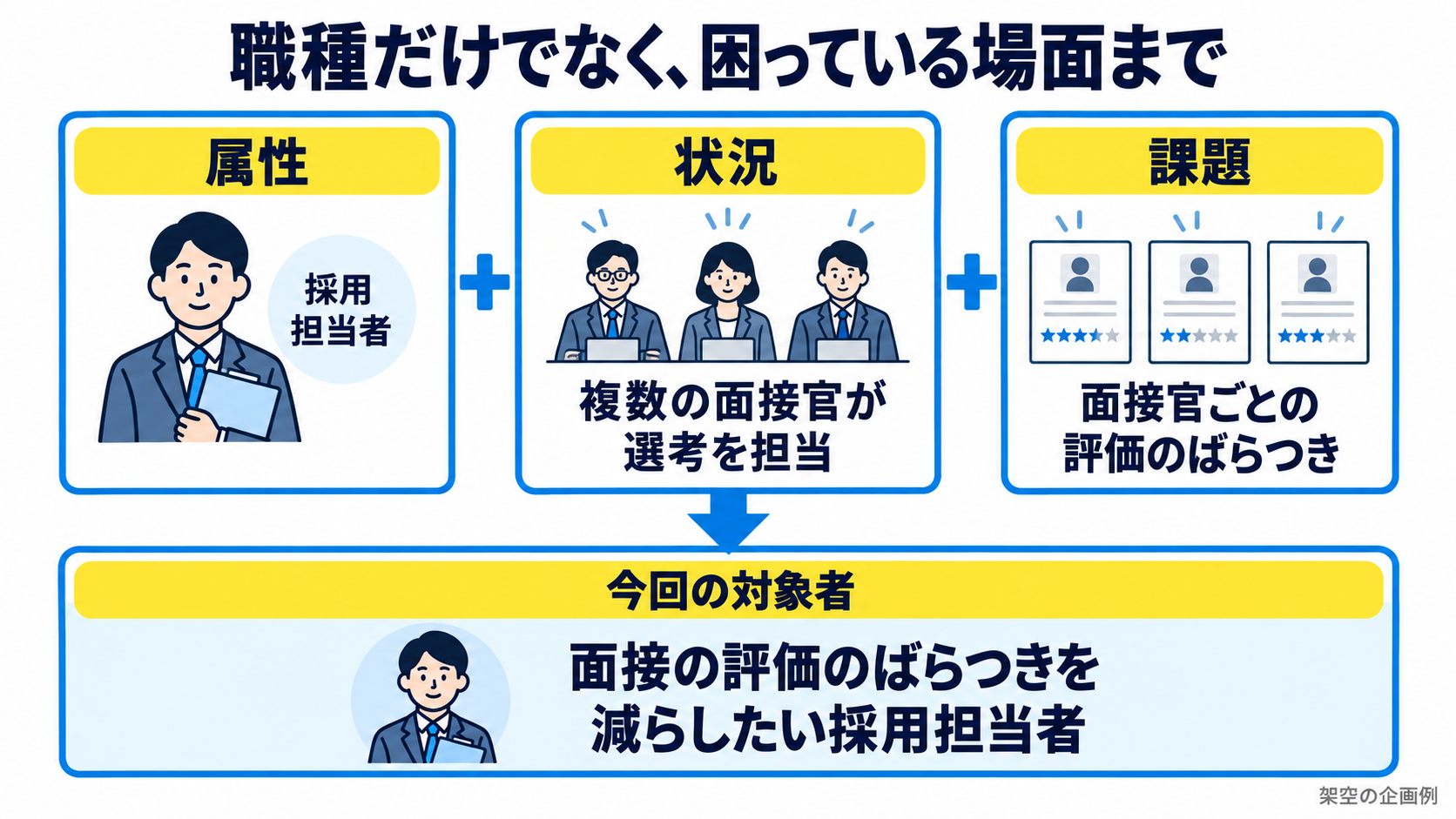
対象者は、職種だけでなく、今どのような仕事で困っているかまで具体化します。同じ人事担当者でも、「応募者が集まらない人」と「面接官ごとに評価が分かれて困っている人」では知りたい内容が違うためです。属性・状況・課題の三つを整理すると、どのような方に向けた企画なのかを具体的に説明することができるようになります。
- 属性:業種、会社規模、部門、役割
- 状況:初めて取り組む、既存施策を見直す、比較検討中など
- 課題:何が決められないか、どこで止まっているか
先ほどの例なら、「人事担当者向け」を「複数の面接官が選考を担当しており、評価のばらつきを減らしたい採用担当者向け」まで絞ります。課題が思い浮かばないときは、営業担当者が受けた相談や問い合わせ、過去のアンケートなどを確認しましょう。想像だけで悩みを決めず、繰り返し寄せられる困りごとを、企画シートに書きましょう。
3.参加後に何ができるようになるかを決める
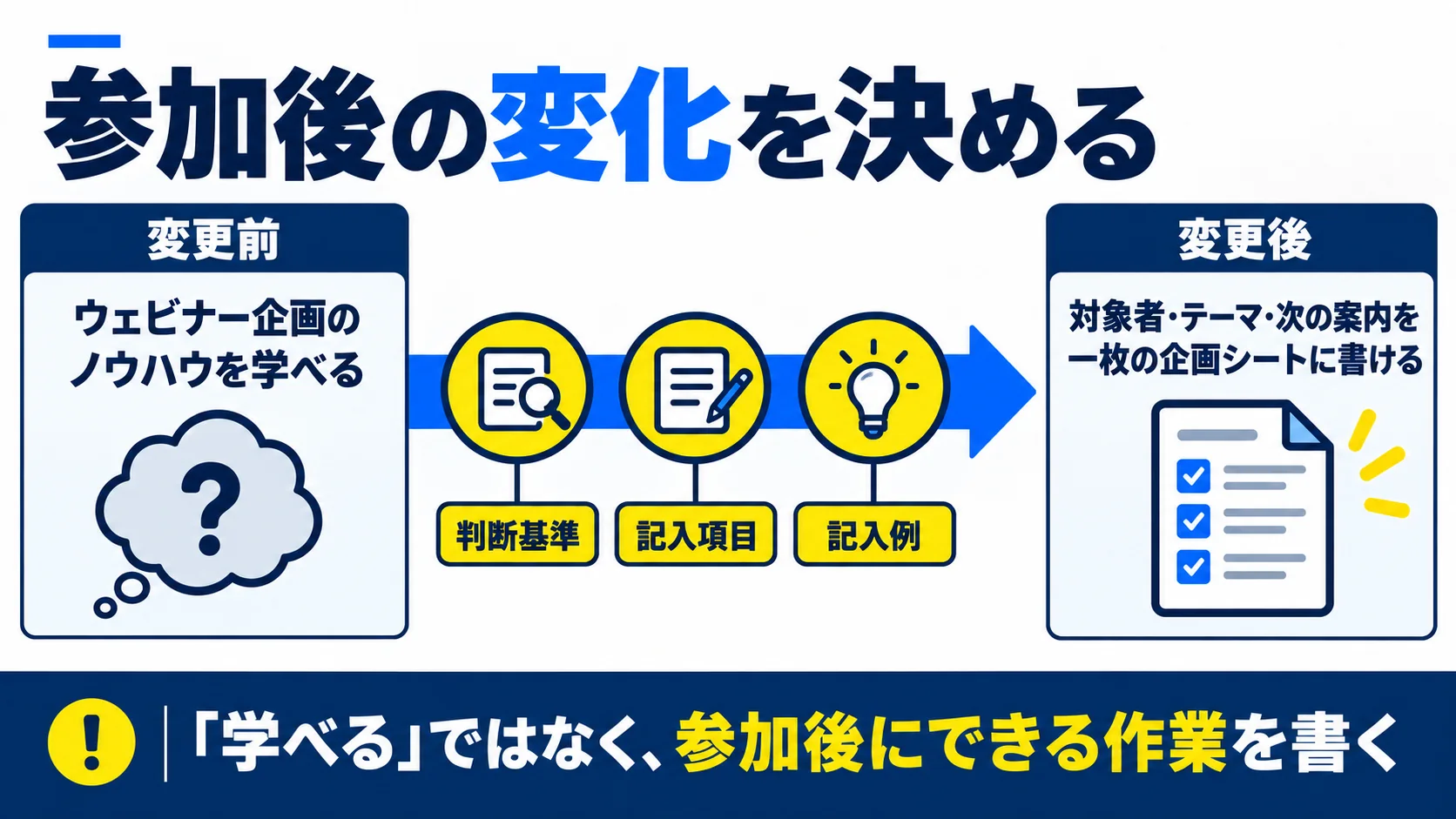
参加後の到達点は、参加者が何を判断し、何を実行できるようになるかで書きます。「最新情報を解説する」「ノウハウを紹介する」は話し手がすることで、聞き手がどう役立てられるかまでは伝わりません。
変更前:ウェビナー企画のノウハウを学べる
変更後:自社の対象者、テーマ、参加後の案内を一枚の企画シートに書ける
後者なら、判断基準と記入例を説明したうえで、実際にシートへ書く時間を設ける構成が考えられます。採用面接の例では、「評価基準を理解する」から「評価表の見直し箇所を一つ選べる」まで具体化できます。短時間で社内の制度全体を完成させるといった約束は避け、開催時間内に説明したり取り組んだりできる範囲を考えながら、参加後の目標を決めていきましょう。
4.一回の開催で扱うテーマを一つに絞る
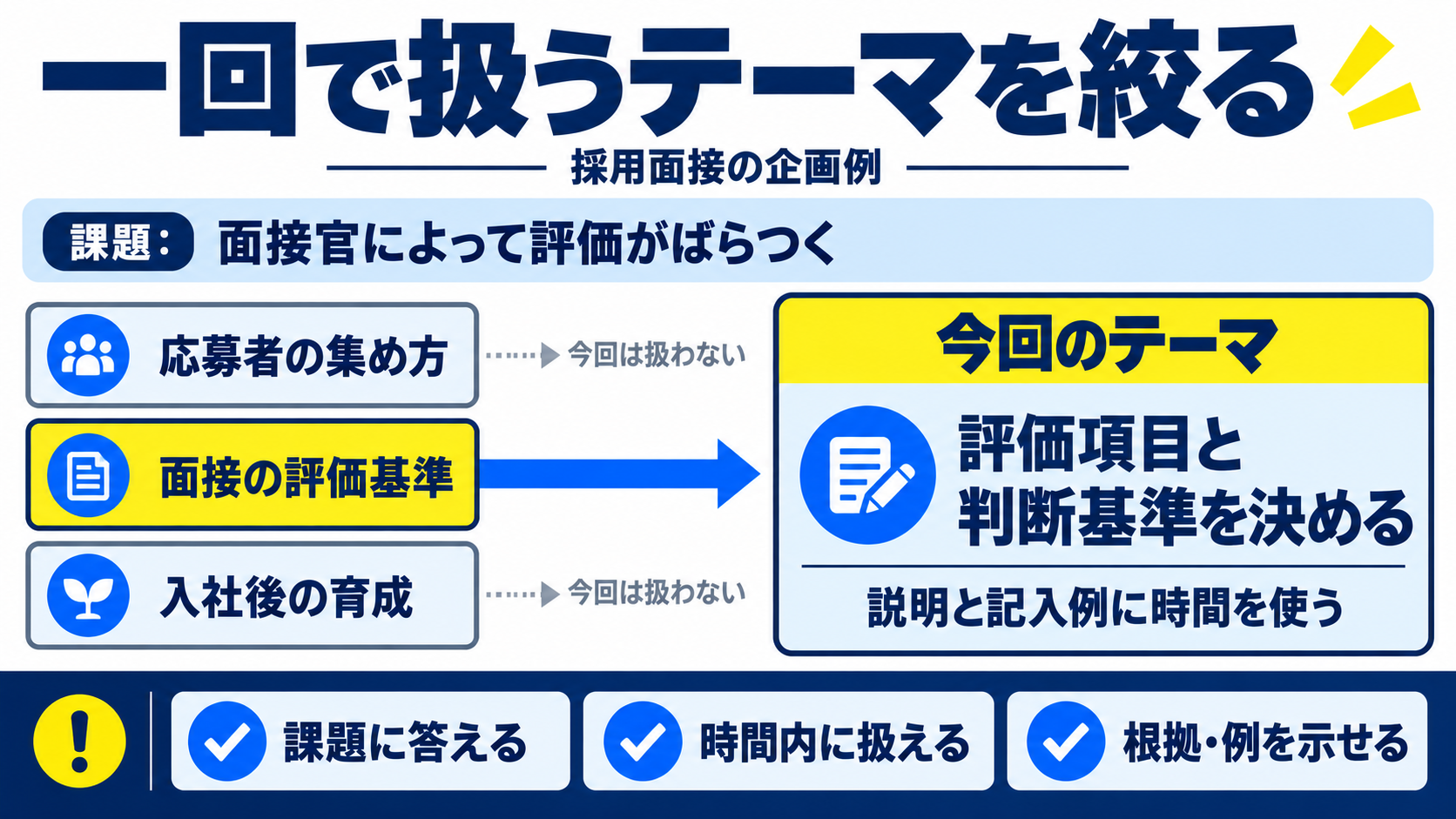
一回のウェビナーでは、参加者が特に知りたいことに時間を使えるよう、テーマを絞っていきましょう。例えば、面接の評価基準を作りたい方に向けた企画なら、評価項目の決め方や記入例を丁寧に説明する時間を取りたいところです。応募者の集め方や入社後の育成については、別のテーマとして扱うことも検討しましょう。
テーマ名も、「採用を成功させる方法」よりも、「面接官ごとの評価のばらつきを減らすために、評価項目と判断基準を決める」としたほうが、扱う内容を選べます。テーマ候補は次の三点で確かめましょう。
- 対象者の課題に直接つながっている
- 開催時間内に答えられる
- 自社が根拠や例を示せる
対象者の課題と、自社が根拠や例を示せる範囲が重なるところを、その回のテーマにします。
5.テーマに合う形式と大まかな構成を選ぶ
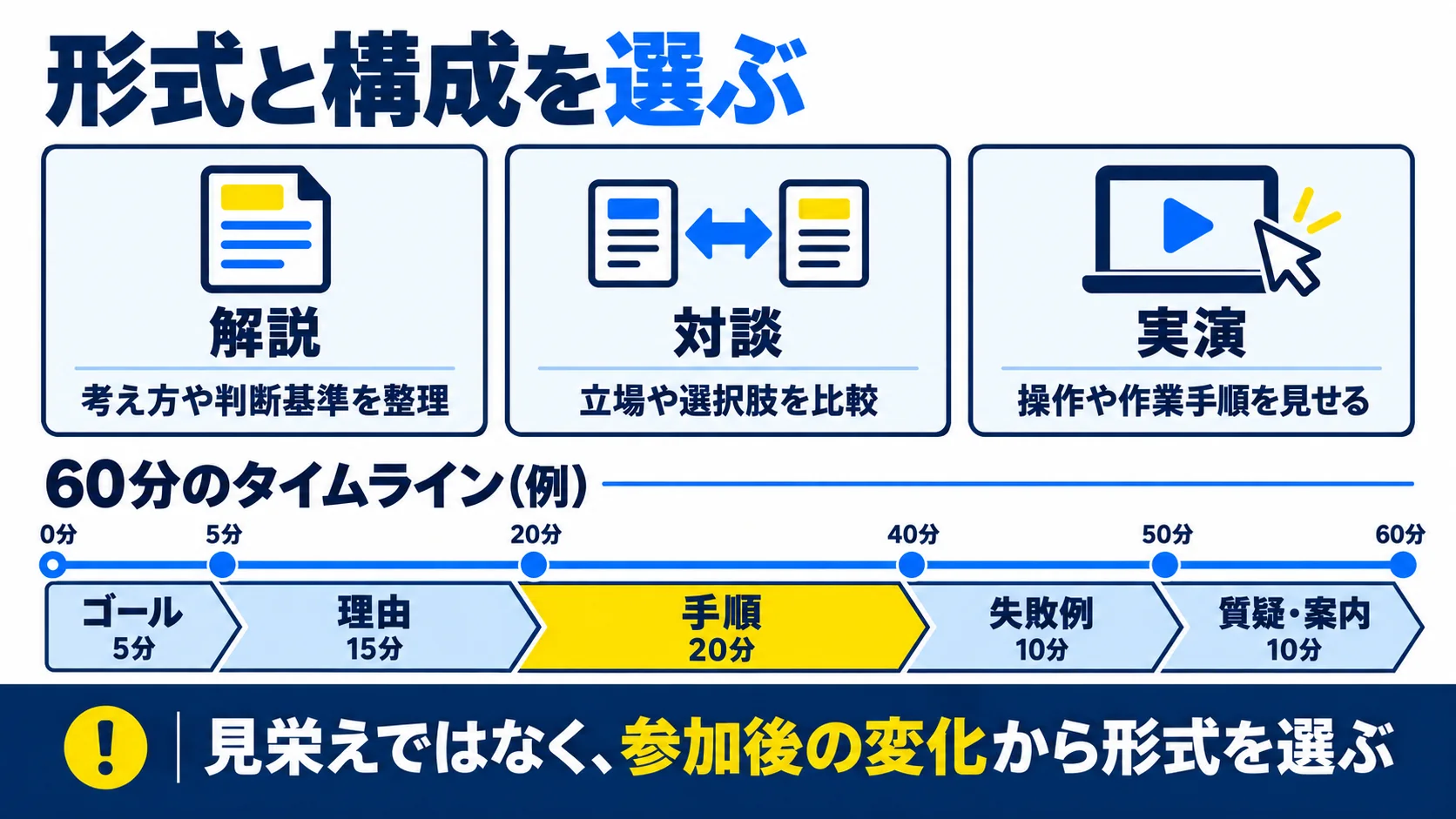
形式は、参加者が理解したり試したりするために必要なものを選びましょう。考え方を順序立てて伝えるなら解説、異なる立場の判断を比べるなら対談が適しています。操作や記入の手順を伝えたい場合は、実際の画面や記入例を見せながら説明する方法を検討しましょう。
評価表を見直す企画なら、講義だけで終えず、記入例を見せて自社の表と比べる時間を取ると、参加者がウェビナー後に自社の評価表を見直しやすくなります。次は60分で開催する場合の構成例です。推奨時間の決まりではないので、テーマや参加者の知識に合わせて、時間の配分を調整しましょう。
| 時間 | 内容 | 役割 |
|---|---|---|
| 5分 | 対象者の悩みと本日のゴール | 自分向けの内容か判断してもらう |
| 15分 | 課題が起きる理由 | 現状を整理する |
| 20分 | 解決手順と記入例 | 自社で試せる形にする |
| 10分 | よくある失敗と見直し方 | 実行時のつまずきを減らす |
| 10分 | 質疑応答と次の案内 | 残った疑問と次の行動を整理する |
Zoomには投票、Q&A、終了後アンケートなどの機能があります。使う機能は、企画で決めた体験に必要かどうかで選びます。Zoomのイベントガイド
6.参加後に期待する行動と案内を決める
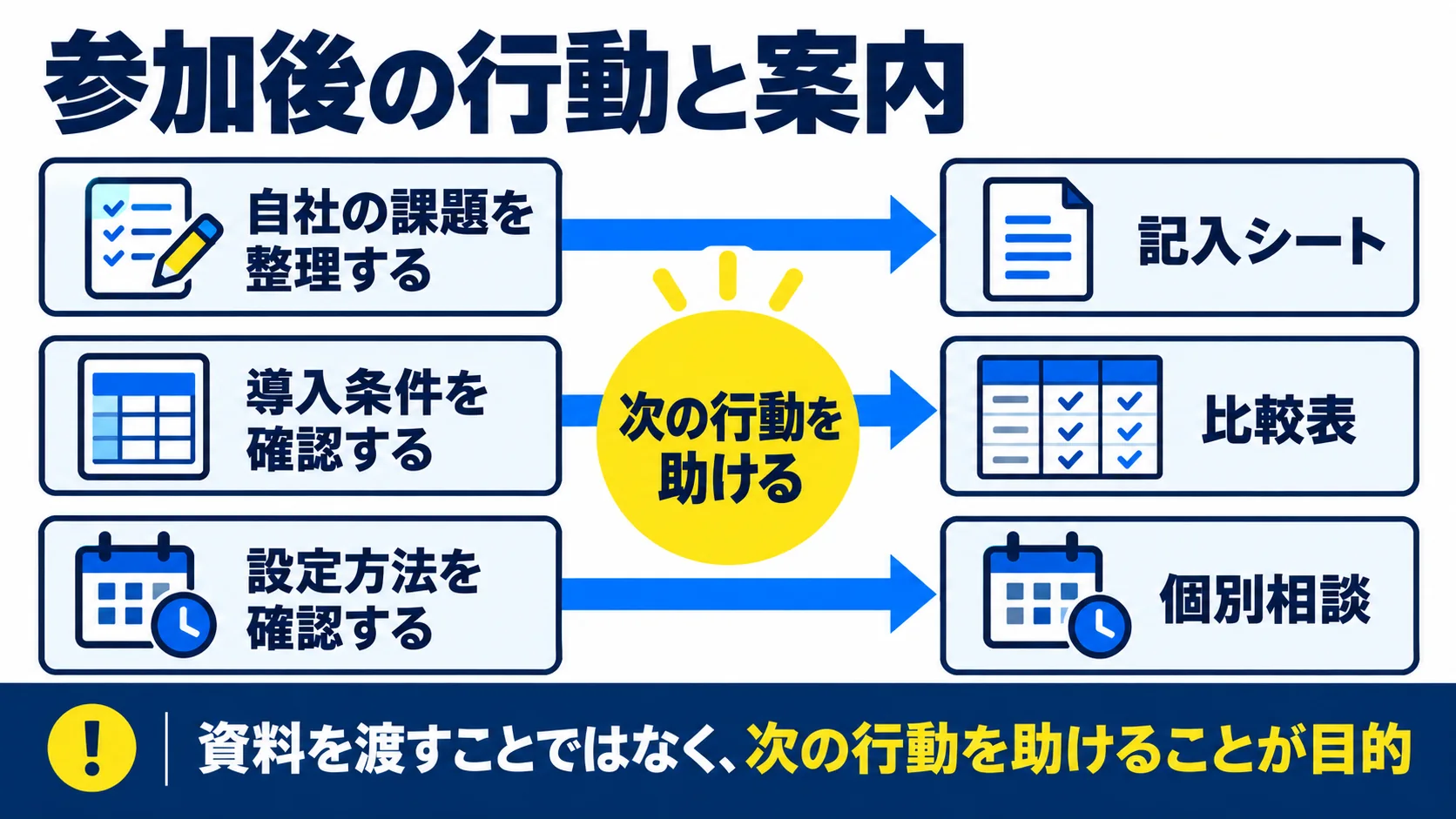
終了後の案内は、参加者がウェビナー後に取り組みたいことに合わせて決めましょう。まだ自社の課題を整理している人に商談だけを案内しても、相談内容を決められない場合があります。評価表の改善箇所を選んだ人が社内で取り組む際に役立つよう、記入シートや見直し例を渡すことも考えましょう。
- 自社の課題を整理する → 記入シート
- 導入条件を確認する → 比較表
- 設定方法を確認する → 個別相談
設定方法の確認でも、共通の手順だけで足りる場合は手順資料を案内しましょう。使っている環境や希望に合わせた確認が必要な場合は、個別相談を選びます。
資料を渡すこと自体ではなく、次の行動を助けることが目的です。
7.目的と行動を確認できる指標を決める
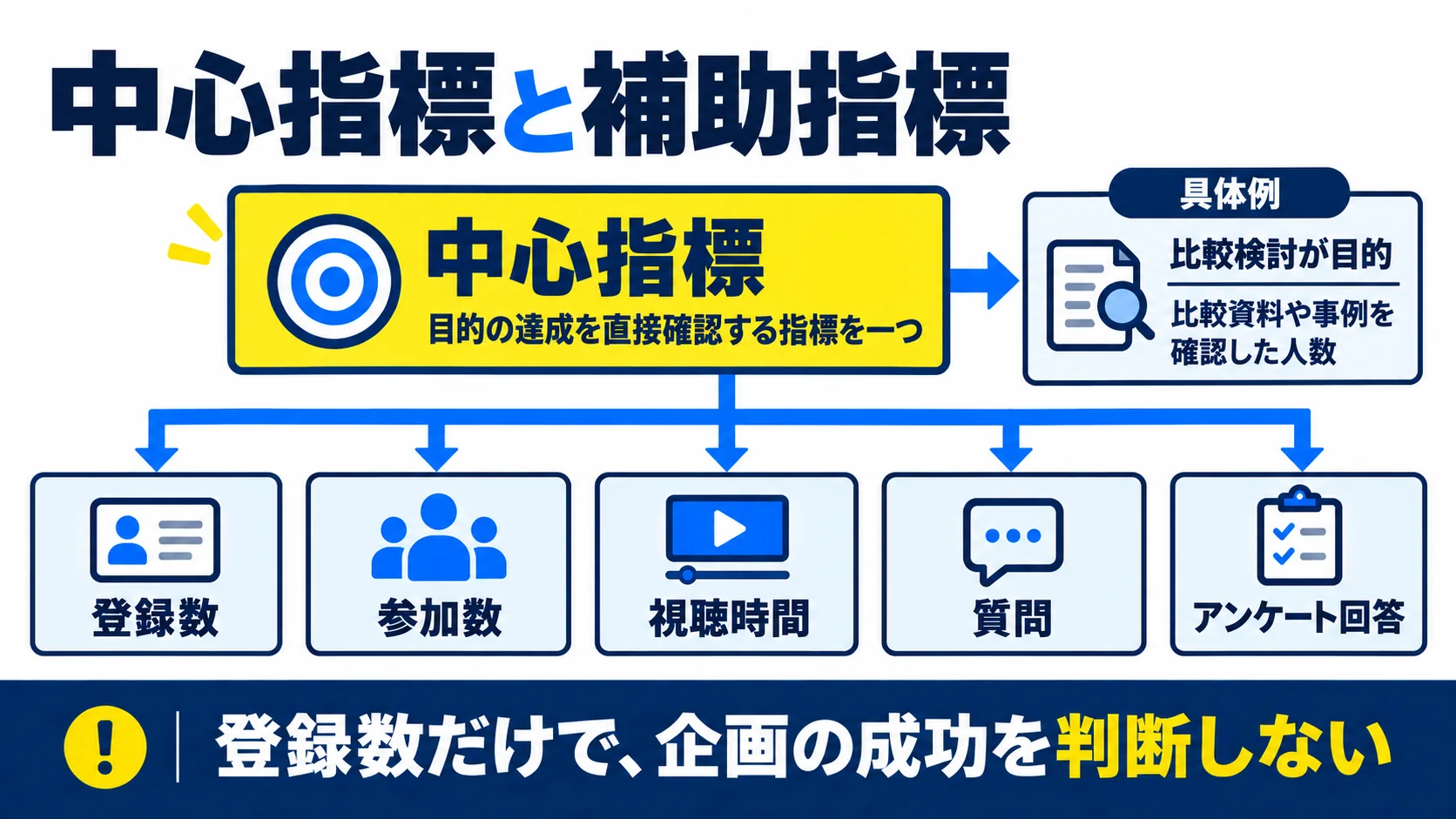
成果は、開催の目的に合う指標で確かめます。例えば、個別相談につなげたい開催では、参加人数が多くても相談が生まれたかどうかは分かりません。まず目的に直結する数字を中心指標にし、参加数や視聴時間もあわせて確認し、今回の結果を振り返ってみましょう。相談が少なかった場合は、そもそもの参加人数が少なかったのか、途中で視聴をやめた人が多かったのか、といった点も確認しておくと、次回の改善を考えやすくなります。
| 主目的 | 中心指標の例 | 補助指標の例 |
|---|---|---|
| 課題認知 | 関連コンテンツを確認した人数 | 登録数、参加数、視聴時間 |
| 比較検討 | 比較資料や事例を確認した人数 | アンケート回答、質問内容 |
| 導入の具体化 | 有効な相談件数 | 相談希望、対象企業の参加数 |
| 顧客教育 | 対象機能を利用した顧客数 | 満足度、未解決の質問 |
表の「確認した人数」は、取得できる記録をもとに数え方を決めましょう。例えば資料ページを閲覧した人の記録を使う場合は、集計期間を決め、同じ人の閲覧を一人にまとめます。閲覧人数は、その内容を理解した人数や、資料を使った人数とは分けて残しましょう。
指標を決めたら、誰が、いつ、どの記録から集計するかも決めます。「有効な相談件数」を数える場合は、対象企業や相談内容など、自社で有効とみなす条件も開催前にそろえておきましょう。資料のダウンロード数だけで、その資料が実際に使われたとは判断できません。利用状況を知りたいなら、後日のアンケートなどの確認方法が必要です。
目標値は、過去の開催実績、告知を届けられる対象者数、相談に対応できる件数をもとに決めます。初回で判断材料がなければ、まず今回の数値を記録し、次回と比べる基準にしても構いません。
一枚のウェビナー企画シートにまとめる
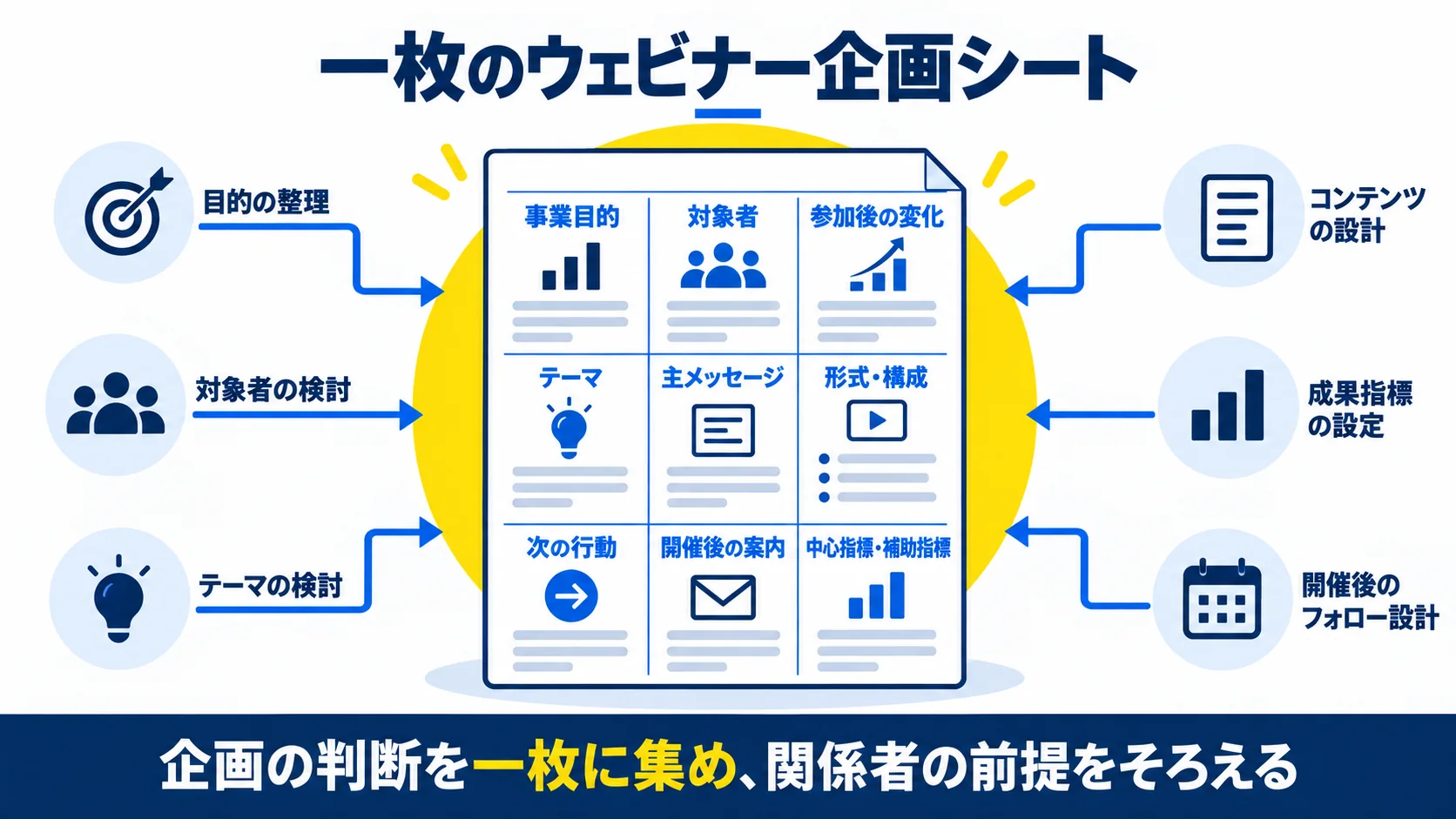
ここまでに決めた内容を、次の9項目のシートへ短く書き込みましょう。7つの手順を共有用の項目に分けているため、記入欄は9つあります。「主メッセージ」には、テーマについて最も伝えたい結論を一文で書きましょう。長い説明文にせず、対象者・テーマ・到達点を並べて確認できる形にしましょう。
まだ決まっていない欄には「未定」と書き、その判断に必要な情報も添えてください。例えば「登壇者に、評価表の記入例を出せるか確認する」と残せば、社内で相談すべきことが分かります。
| 項目 | 記入する内容 |
|---|---|
| 事業目的 | この開催を事業のどの動きにつなげるか |
| 対象者 | 属性、現在の状況、困っていること |
| 参加後の変化 | 何を理解し、何ができるようになるか |
| テーマ | 一回で扱う課題 |
| 主メッセージ | 最後に一つだけ覚えてほしいこと |
| 形式・構成 | 解説、対談、実演など。理解が進む順序 |
| 参加後に期待する行動 | 参加者に次に何をしてほしいか |
| 開催後の案内 | その行動を助ける資料、記事、相談など |
| 中心指標・補助指標 | 目的の達成と途中の動きをどう確認するか |
コピーして使える空欄
事業目的:
対象者(属性・状況・課題):
参加後の変化:
テーマ:
主メッセージ:
形式・構成:
参加後に期待する行動:
開催後の案内:
中心指標・補助指標:
架空のBtoBサービスで記入するとこうなる
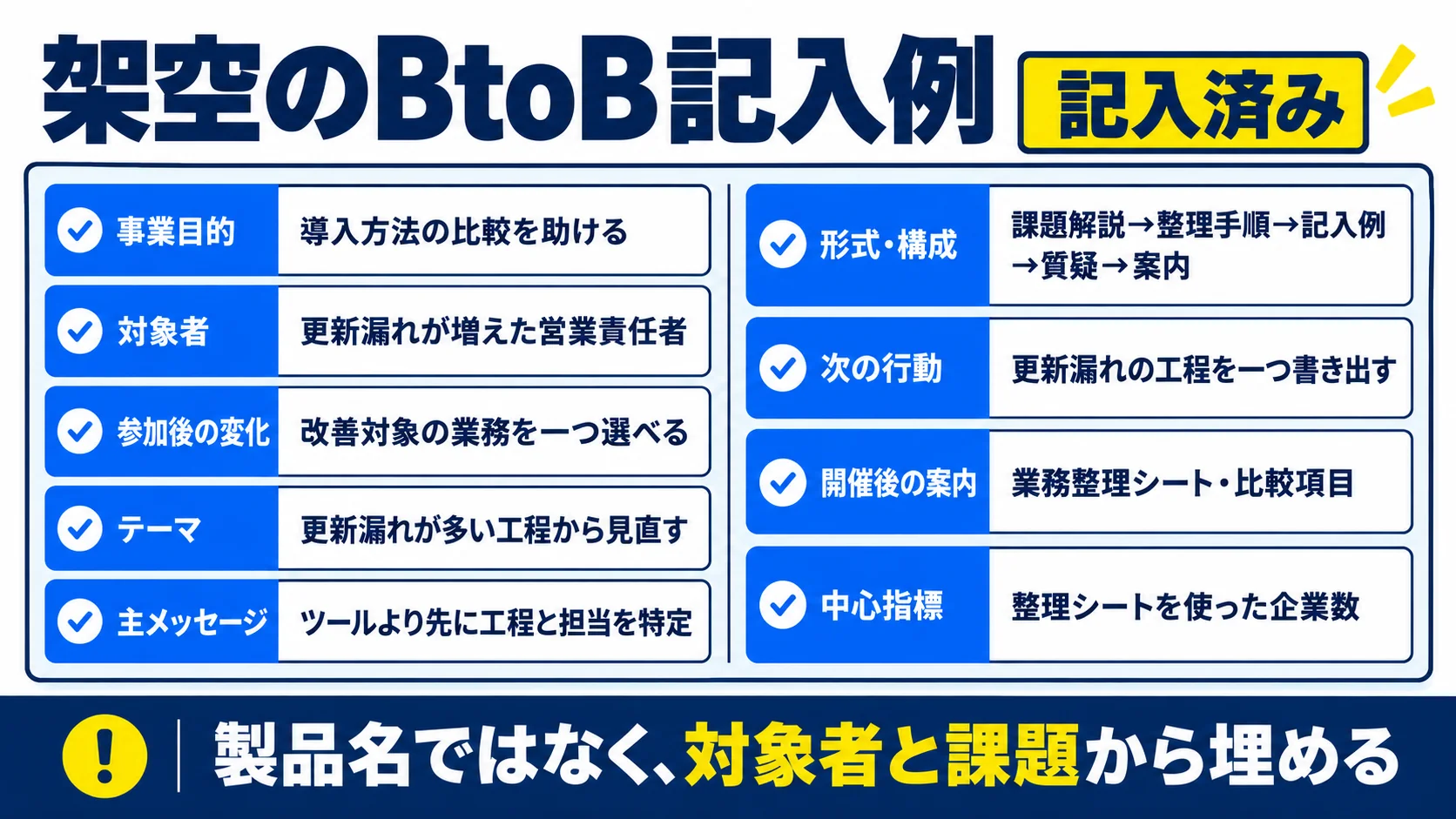
別の題材として、中小企業向けの業務管理サービスを想定した記入例を示します。実在企業の実績ではありません。この記入例でも、採用面接の例と同じように、対象者の困りごとに合わせた内容や案内を記載しています。自社の企画でも、参加者が知りたいことや、参加後に取り組みたいことをもとに決めていきましょう。
| 項目 | 記入例 |
|---|---|
| 事業目的 | 導入方法を比較している見込み顧客の検討を助ける |
| 対象者 | 紙と表計算で案件を管理し、更新漏れが増えている営業責任者 |
| 参加後の変化 | 管理方法の問題点を整理し、改善対象にする業務を一つ選べる |
| テーマ | 更新漏れが多い工程から見直す方法 |
| 主メッセージ | ツールを決める前に、漏れが起きる工程と担当を特定する |
| 形式・構成 | 課題解説、整理手順、記入例、質疑応答、案内 |
| 参加後に期待する行動 | 更新漏れが起きている工程を一つ書き出す |
| 開催後の案内 | 業務整理シートと比較時の確認項目 |
| 中心指標・補助指標 | 中心:後日のアンケートで業務整理シートの利用を確認できた対象企業数。補助:シートのダウンロード数、アンケート回答数。未回答企業の利用状況は不明として扱う |
企画シートのつながりを5項目で確認する
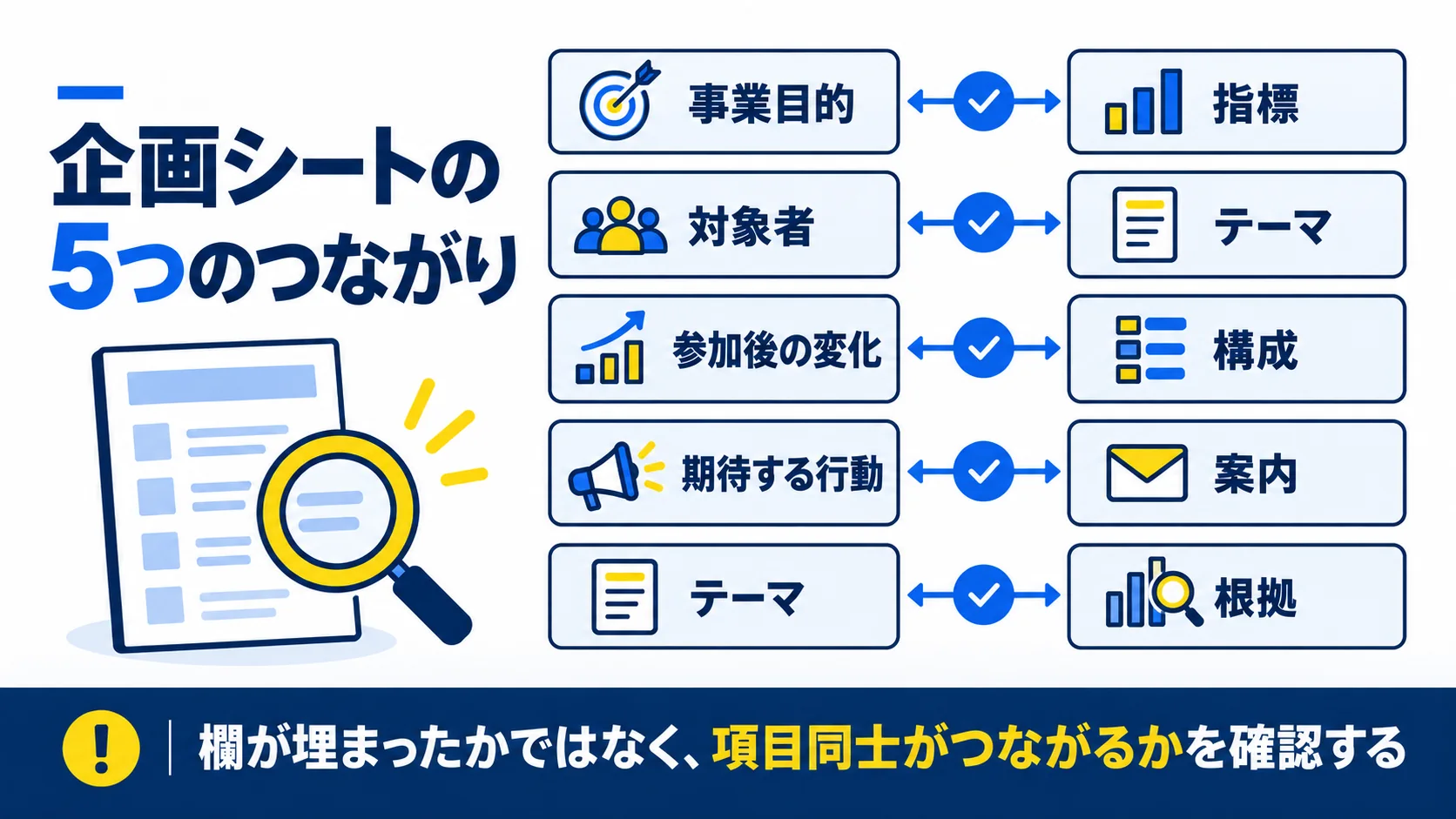
企画がまとまったら、シートを読み返しましょう。対象者の悩みに合ったテーマになっているか、参加後の目標に合った内容を用意できているかを、次の5項目で確認します。
- 事業目的と指標:その数字で、今回の目的を達成したか確かめられるか
- 対象者とテーマ:想定した人の困りごとに答える内容になっているか
- 参加後の変化と構成:約束した作業に必要な説明や実演の時間があるか
- 期待する行動と案内:渡す資料や相談先が、参加者の次の作業に役立つか
- テーマと根拠:説明を支える資料や事例を用意できるか
例えば「評価表を見直せる」と案内しているのに、構成がサービス紹介だけなら、記入例を説明したり、参加者が自社の評価表を見直したりする時間を設けましょう。時間を確保できなければ、テーマや参加後の到達点を絞り直します。企画シートに書いた内容をすべて残すことよりも、参加者に案内した内容を当日の説明や演習で十分に伝えられるかを確認しながら判断しましょう。
応用:扱いたい疑問が多いときは、検討段階ごとにテーマを分ける
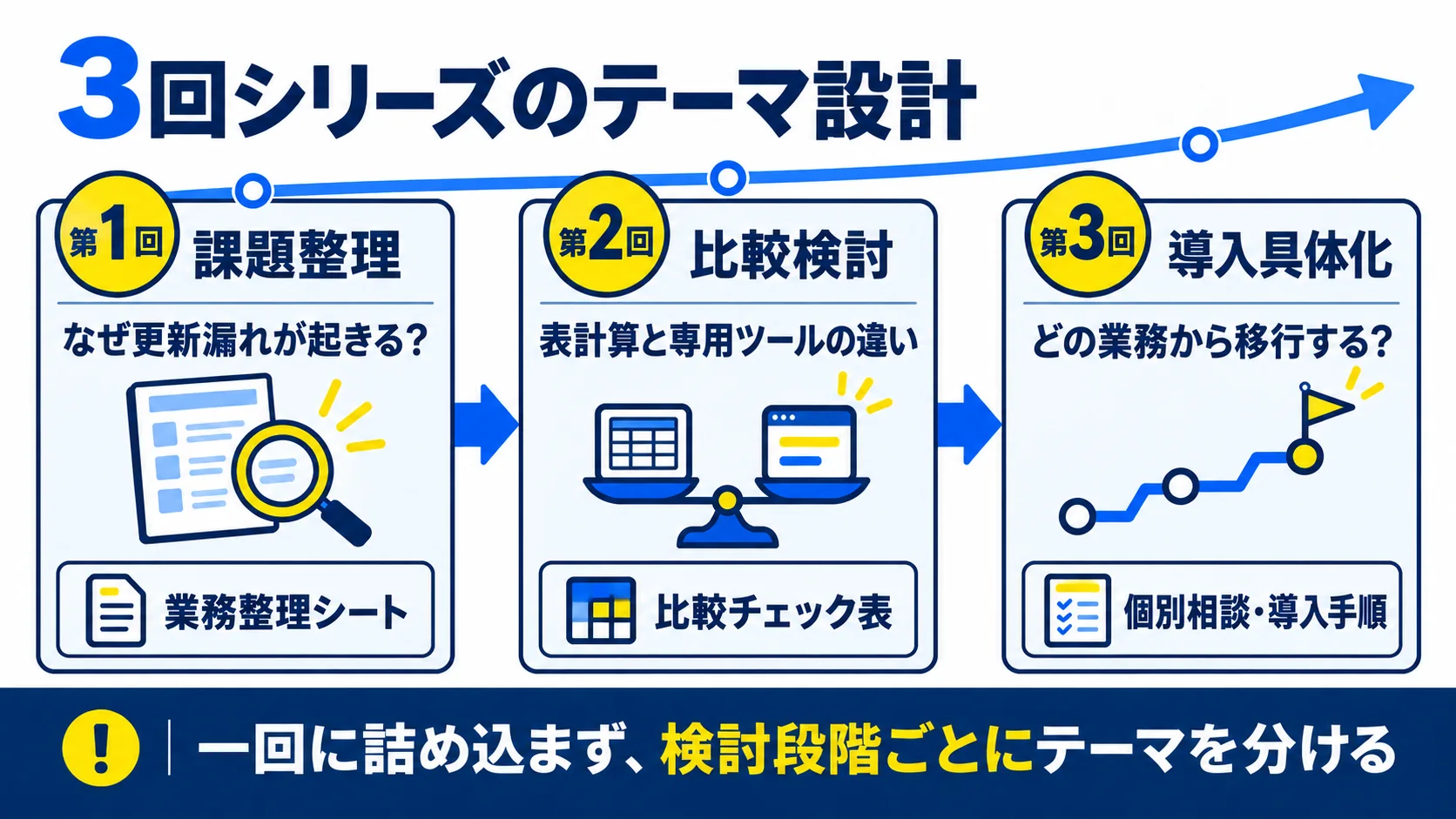
扱いたい疑問が一回に収まらない場合は、対象者の検討段階ごとにテーマを分ける方法があります。業務管理サービスの例なら、原因を知りたい人と、導入の進め方を決めたい人では必要な説明が違います。次の3回構成は、その違いに合わせた企画例です。初めから連続開催にする必要はありません。
| 対象者の段階 | その時点の疑問 | テーマ例 | 次の案内 |
|---|---|---|---|
| 課題を整理している | なぜ更新漏れが起きるのか | 漏れが起きる工程の見つけ方 | 業務整理シート |
| 解決方法を比べている | 表計算と専用ツールは何が違うか | 管理方法を比較する5項目 | 比較チェック表 |
| 導入を具体化している | どの業務から移行すればよいか | 小さく始める移行範囲と担当分担 | 個別相談・導入手順 |
複数回に分ける場合は、各回のテーマを仮決めし、開催後の質問やアンケートを見て次回の内容を調整します。解決していない疑問が多ければ、その説明を補う回に変更しても構いません。継続的なイベント設計の考え方は、Zoom「The new rules of virtual event strategy in 2026」も参考になります。
まとめ:対象者の困りごとを決め、企画シートから準備と集客へ進む
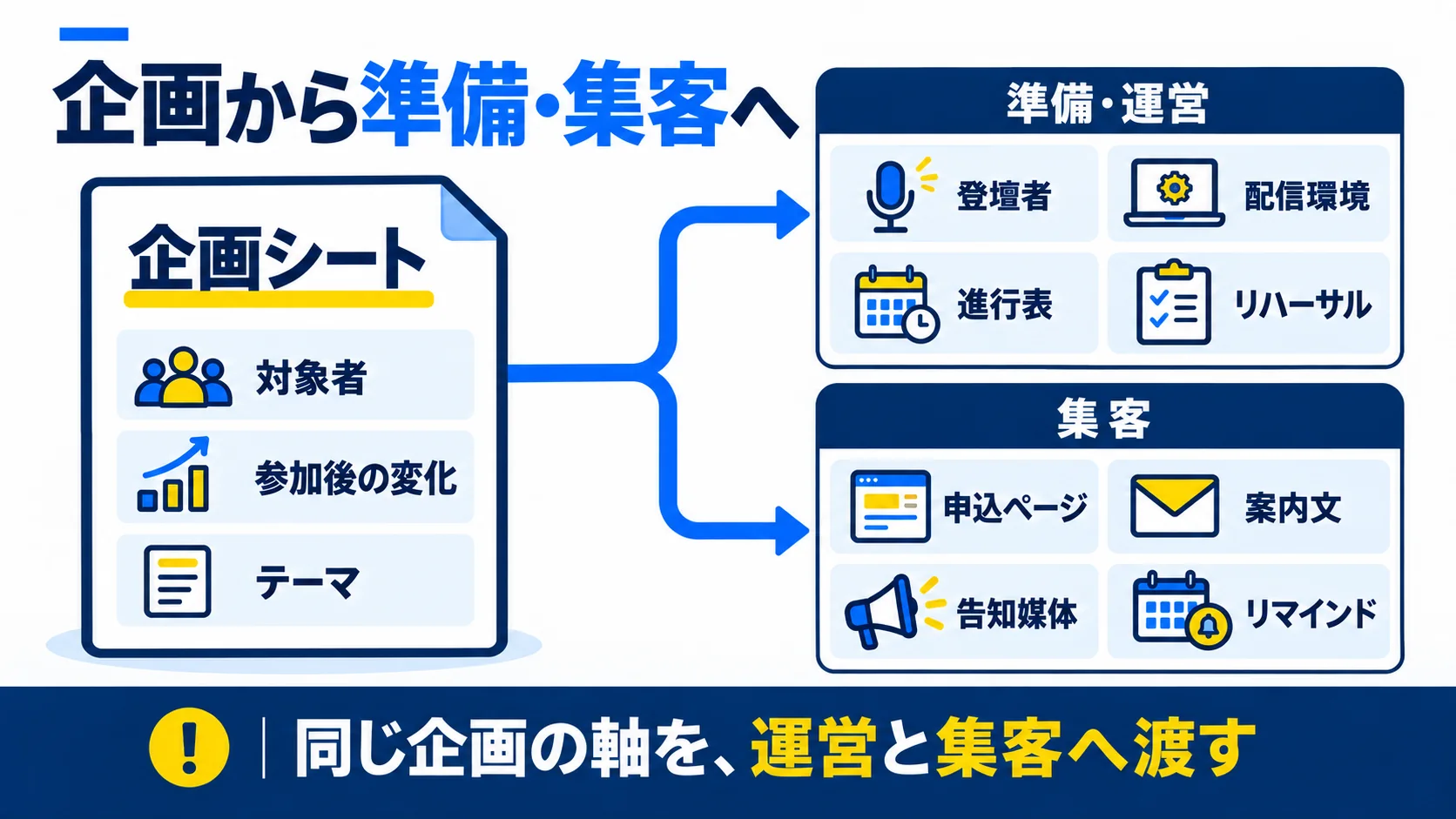
まずは企画シートに、対象者が困っている場面と、参加後にできるようになってほしい作業を書きましょう。開催目的を添え、扱うテーマと必要な説明を一回分に絞ります。
形式・構成、終了後の案内、成果を確かめる指標まで書いたら、関係者とシートを読み合わせましょう。企画した内容を登壇者が説明できるか、どの資料を用意するかを確認します。まだ決まっていない項目には、確認したいことと相談する相手も書き添えてください。
内容が決まったら、運営担当者と企画シートを共有し、登壇者の手配や配信環境の確認、進行表の作成、リハーサルの準備を進めていきましょう。集客担当者とも共有し、対象者・参加後の到達点・テーマを申込ページや案内文へ反映したうえで、告知で約束する内容と当日届ける内容が合っているかも確認しましょう。
企画シートの未定欄や、社内で確認したいことが残った場合は、ウェビナー運営代行.comの支援内容をご覧ください。対象となる企業・担当者や検討段階の整理から、テーマ・登壇者の選定、構成・投影資料・台本の作成、事前打ち合わせまで支援しています。書けたシートと現在の体制をもとに、企画や運営で必要な作業をご相談いただけます。