
Zoomウェビナーの文字起こし方法|保存から議事録・要約まで

Zoomウェビナーの文字起こしを保存したいのに、字幕の保存ボタンや開催後のファイルが見つからず困っていませんか。字幕、Zoom側に保存するクラウド録画の文字起こし、AI要約では、設定も取得先も異なります。
全文を残すには、開催前に使える方法を選び、終了後にファイルを開くところまで確かめましょう。AI要約を使う場合も、短い要約と元になる全文は別に残す準備が必要です。
この記事では、主催者に向け、字幕を保存できるかの確認、録画の文字起こし、ウェビナー用AI要約と全文の取得を解説します。保存先を確認したい方や、記録を要点と質疑応答へまとめたい方が対象です。
読み終えたら、試す設定と取得先を選べます。保存後に発言と数字を確かめ、確認済みの記録を共有する準備を進めましょう。
1. 残したい内容で字幕・録画文字起こし・要約を選ぶ
発言の全文を確かめる記録と、要点を読むための要約は分けて用意しましょう。Zoomには、クラウド録画の文字起こしと、ウェビナー用AI要約(Webinar Summary)に付随する全文をZoom側に残す方法があります。開催中に読む字幕とは、目的や設定が異なります。
TXTは文字を保存する一般的なファイル、VTTは発言と時刻の情報を扱う字幕ファイルです。どちらもテキストエディタで内容を確認できます。
| 目的 | 使う方法 | 残すもの・注意点 |
|---|---|---|
| 開催中の発言を文字で追い、手元に残す | 自動字幕と全文の文字起こしの保存(該当項目が利用できる場合) | ウェビナーの公式資料にTXT保存手順が残る一方、ミーティング向けには保存廃止の案内もある。利用環境で保存できるかを確かめる |
| 録画を再生しながら発言を確認する | クラウド録画のオーディオ文字起こし | 時刻付きのVTTファイル。対象契約と録画・文字起こしの設定が必要 |
| 講演の内容を短く振り返る | ウェビナー用のAI要約 | 要点をまとめた文章。発言の全文や確認済みの議事録とは異なる |
| ウェビナー用AI要約の元になった全文を残す | ウェビナー用AI要約(Webinar Summary)に付随する文字起こしの保持 | 対象契約と、Zoom側に全文を残す設定が必要。短い要約とは別に取得する |
録画を見ながら全文を確かめたい場合は、第3章のクラウド録画の条件から確認しましょう。字幕を保存したい場合は、本番と同じアカウントで第2章の全文表示・保存を短く試しましょう。
保存項目がない場合は、第3章か、ウェビナー用AI要約を使う場合は第4章の全文取得条件が確認先です。ここでいう全文の「保持」は、Zoom側に記録を残し、あとから取り出せるようにする設定を指します。
要約では省かれた発言を確かめにくいため、詳しい記録が必要なら、全文や録画も残す準備が大切です。Zoom公式:録画の文字起こし、ウェビナー要約に付随する全文の取得(公式仕様確認:2026年10月23日)
受講者として参加する場合は、保存できる範囲が主催者の設定で変わります。許可されていない記録を無断取得せず、必要な資料を主催者へ問い合わせましょう。
2. 開催中の字幕と保存用の文字起こしを区別する
字幕を表示できても、全文を保存できるとは限りません。開催前に、実際に使うアプリとアカウントで、全文表示・保存の項目と権限を確かめておきましょう。
保存に関する公式説明は製品と更新時期で異なる
Zoomは2026年5月の変更で、ミーティングの字幕保存・ダウンロードを廃止すると案内しています。移行先は「Meeting transcript」(ミーティングの発言を保存用の全文として残す機能)です。Zoom公式:字幕と文字起こしの変更
ただし、ウェビナーを対象に含む公式資料には、全文表示とTXT保存の手順が今も掲載されています。日本語の保存案内にも従来の設定が残っています。ミーティング向けの変更だけで、すべてのウェビナーが保存不可になったとは判断できません。反対に、従来の保存項目が必ず使えるとも限らない状態です。Zoom公式:自動字幕の管理、日本語の字幕保存案内
従来の案内では、ウェブポータル(ブラウザで開くZoomの設定サイト)の「設定」から「ミーティング」の詳細設定を開きます。自動字幕・全文表示・字幕保存と、保存を許可する相手の設定を確認する流れです。項目がない場合は、旧手順に合わせて探し続けず、管理者へ利用できる保存経路を確認しましょう。ロックされた設定も、主催者だけでは変更できません。
全文表示と保存が利用できる場合は、終了前に保存する
次は、ウェビナーを対象に含む公式資料に掲載されたパソコン版アプリの手順です。今回、実際の環境で保存項目や動作は検証していません。同じ項目が表示され、保存を許可されている場合に試しましょう。英語名は掲載手順の表記で、括弧内は意味を補っています。
- 「字幕を表示」を開く。見つからないときは「詳細」メニューも確認する。
- 話している言語に合わせ、発言が文字として表示されるか確かめる。
- 字幕メニューの「Captions and translation」(字幕と翻訳)から「View full transcript」(全文表示)を選ぶ。
- 文字起こしパネルの「Save transcript」(文字起こしを保存)を選ぶ。
- 「フォルダーで表示」または「Finderで表示」からTXTファイルを開き、必要な発言があるか確かめる。
最後の質疑応答まで残す場合は、保存担当者を開催前に決め、質疑応答後からウェビナー終了前までに保存する運用です。Zoom公式:全文表示と保存
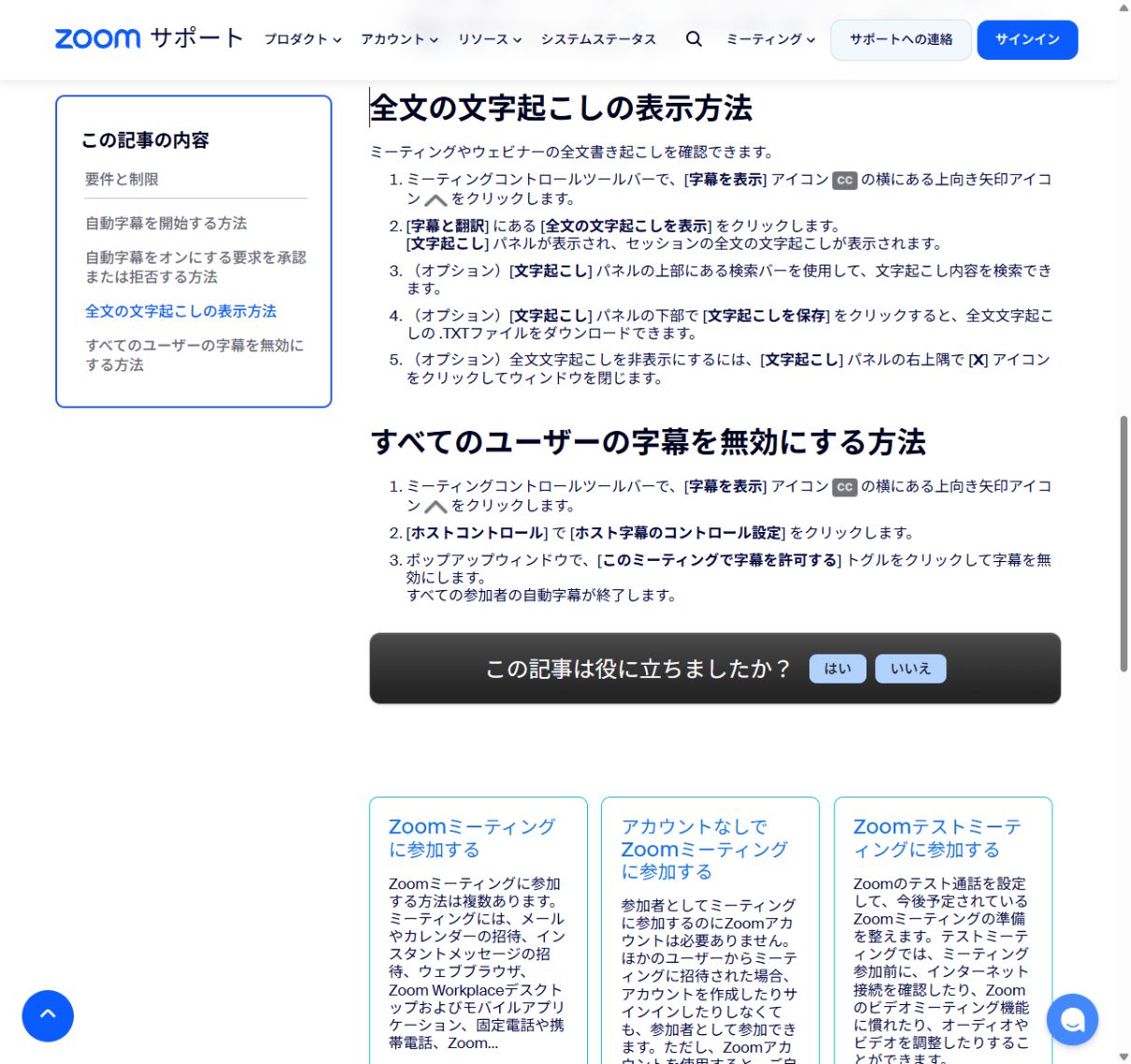
日本語で話す場合は、音声を認識する言語を日本語に合わせることも必要です。文字のサイズなど、字幕の見た目の設定とは別の項目です。Zoom公式:字幕と言語の設定
保存できない環境で全文を残すなら、次章のクラウド録画の文字起こしか、第4章のウェビナー用AI要約に付随する全文保持が候補です。どちらも契約や設定の条件があるため、本番前に取得結果まで試しましょう。
3. 録画後に見直すならクラウド文字起こしを使う
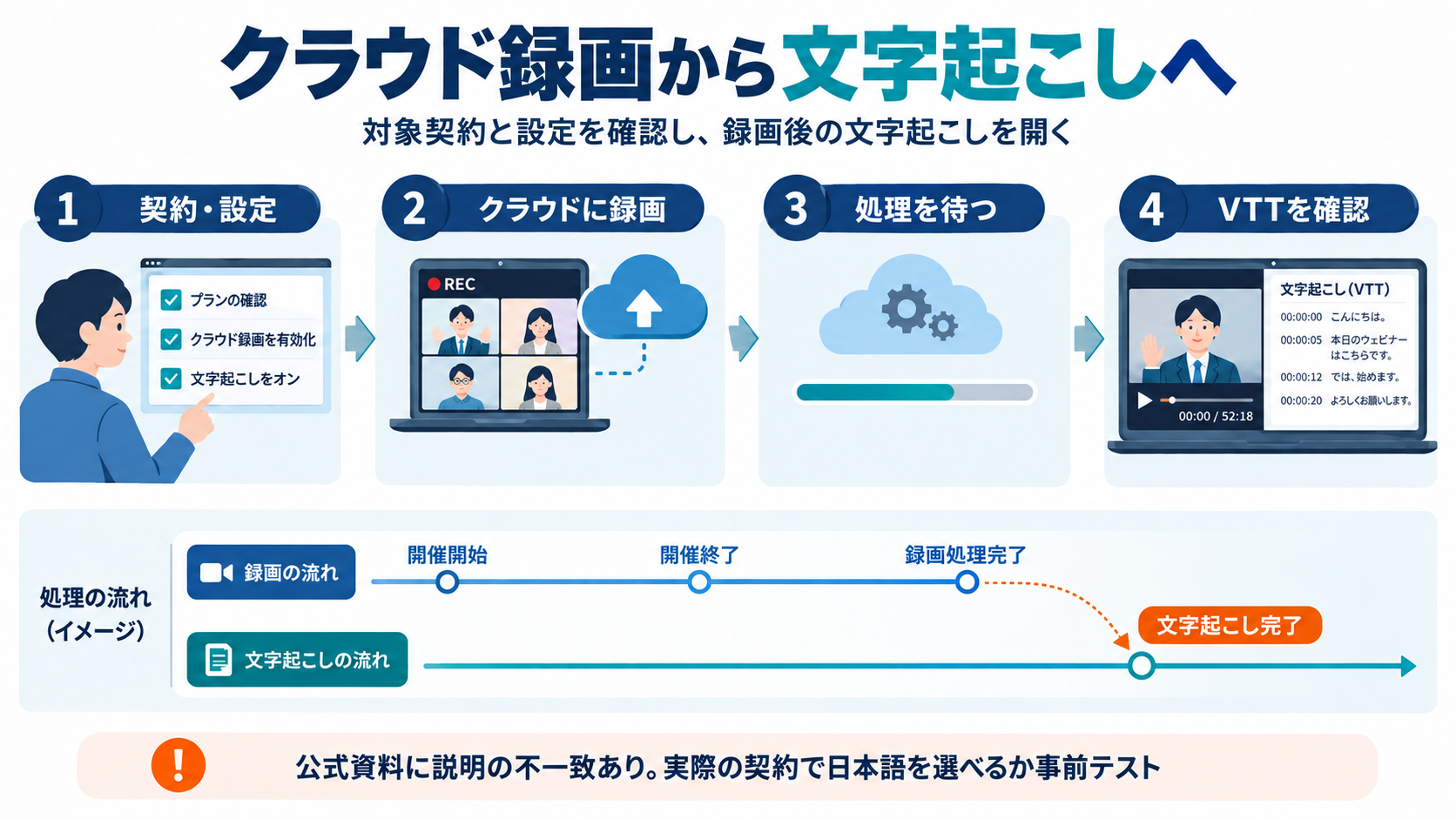
クラウド録画のオーディオ文字起こしは、録画した音声から時刻付きのVTTファイルを生成する機能です。対象はPro・Business・Education・Enterpriseなどのアカウントで、パソコンへ保存するローカル録画とは別の機能になります。
開催前にクラウド録画と文字起こしを有効にする
ウェブポータルの「設定」からレコーディング関連のタブを開き、クラウド録画を有効にしましょう。詳細設定の「Create audio transcript」(オーディオ文字起こしを作成)を選んで保存する流れです。
当日は、パソコンへの録画ではなく、クラウドへの録画が必要です。音声文字起こしの設定は開催中に変更できないため、開催前に有効化を済ませておきましょう。管理者がロックしている場合は、管理者による変更が必要です。Zoom公式:録画文字起こしの有効化
「Create audio transcript」と、クラウド録画の字幕をVTTへ保存する項目は別の設定です。同じVTTでも、どの機能で作られたファイルかを確認しましょう。Zoom公式:クラウド録画の詳細設定
処理完了後にVTTを開き、日本語の結果も確かめる
録画が完成しても、文字起こしには追加の処理時間がかかる場合があります。完了通知の後、「Recordings and Transcripts」→「Cloud recordings」から対象回を開くと、文字起こしを取得できます。録画の再生画面で文字を編集することも可能です。Zoom公式:確認・編集の手順
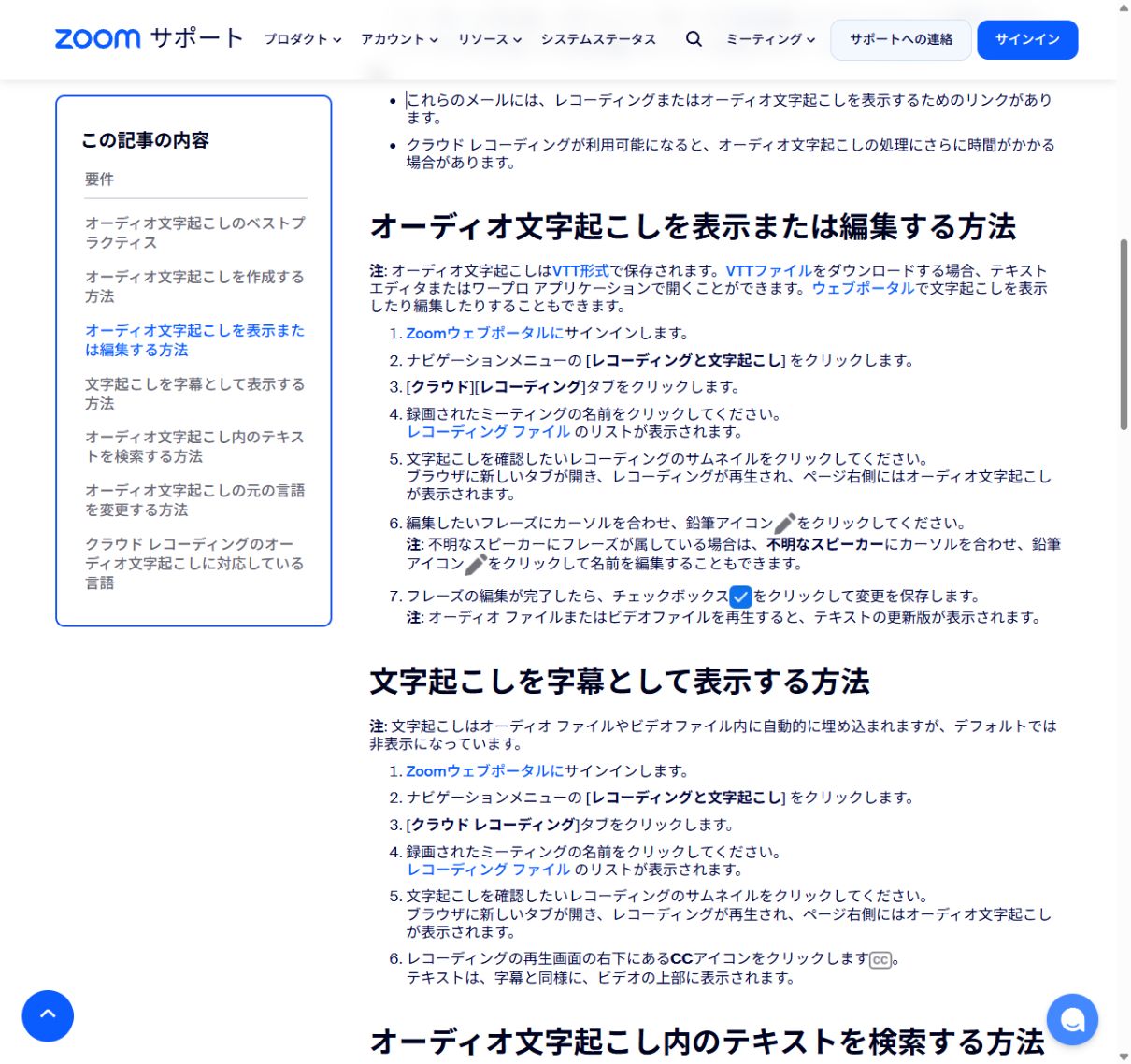
日本語への対応には、公式資料の説明差が残っています。利用方法のページでは、日本語は対応言語の一つです。「Change Language」から再生成する手順も案内されています。一方、有効化ページには英語のみという注記があります。Zoom公式:対応言語と言語変更
本番で使う契約と設定で短い日本語の録画を作り、日本語を選べるか、生成ファイルに発言が入るかを確かめましょう。
録画を残したことと、必要な文字起こしを取得できたことは別です。テストでは録画ボタンを押すだけで終わらず、生成されたファイルを開くところまで確かめます。
4. AI要約はウェビナー用の設定と共有先を確認する
ウェビナーの要点を短く残すなら、「Webinar Summary」というAI要約機能があります。全文も必要な場合は、要約の有効化とは別に、文字起こしの保持と取得条件も確認しましょう。
ウェビナー要約の開始方法と共有先を設定する
対象のZoom Workplace有料ライセンスと、ウェビナー機能を追加するWebinarsアドオンが必要です。機能の有効化と対応版アプリも要件で、一部の業種や契約では利用できない場合があります。ミーティング要約の設定だけで済ませず、ウェビナー用の項目を選びましょう。
自分の設定は、ウェブポータルの「設定」→「Zoom AI」→「Webinar」の「Webinar summary with Zoom AI」から変更できます。管理者がロックしている項目は、自分では変更できません。Zoom公式:ウェビナー要約の設定
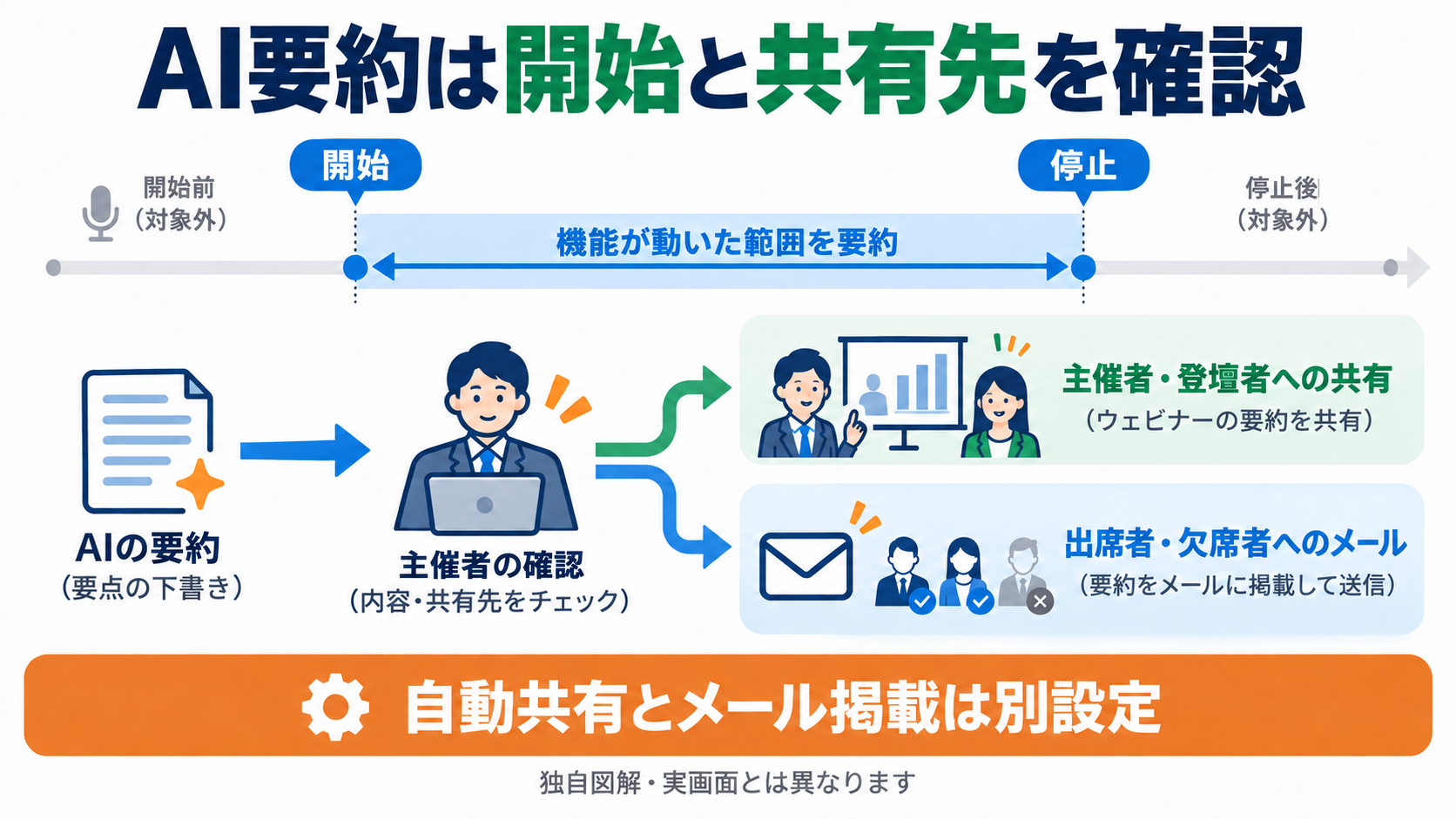
開催中の開始・停止を行えるのは、ホスト(主催者)と、運営を補助する共同ホストです。機能が動いていた範囲が要約対象になるため、開始と停止の担当を決めておきましょう。Zoom公式:利用条件と操作
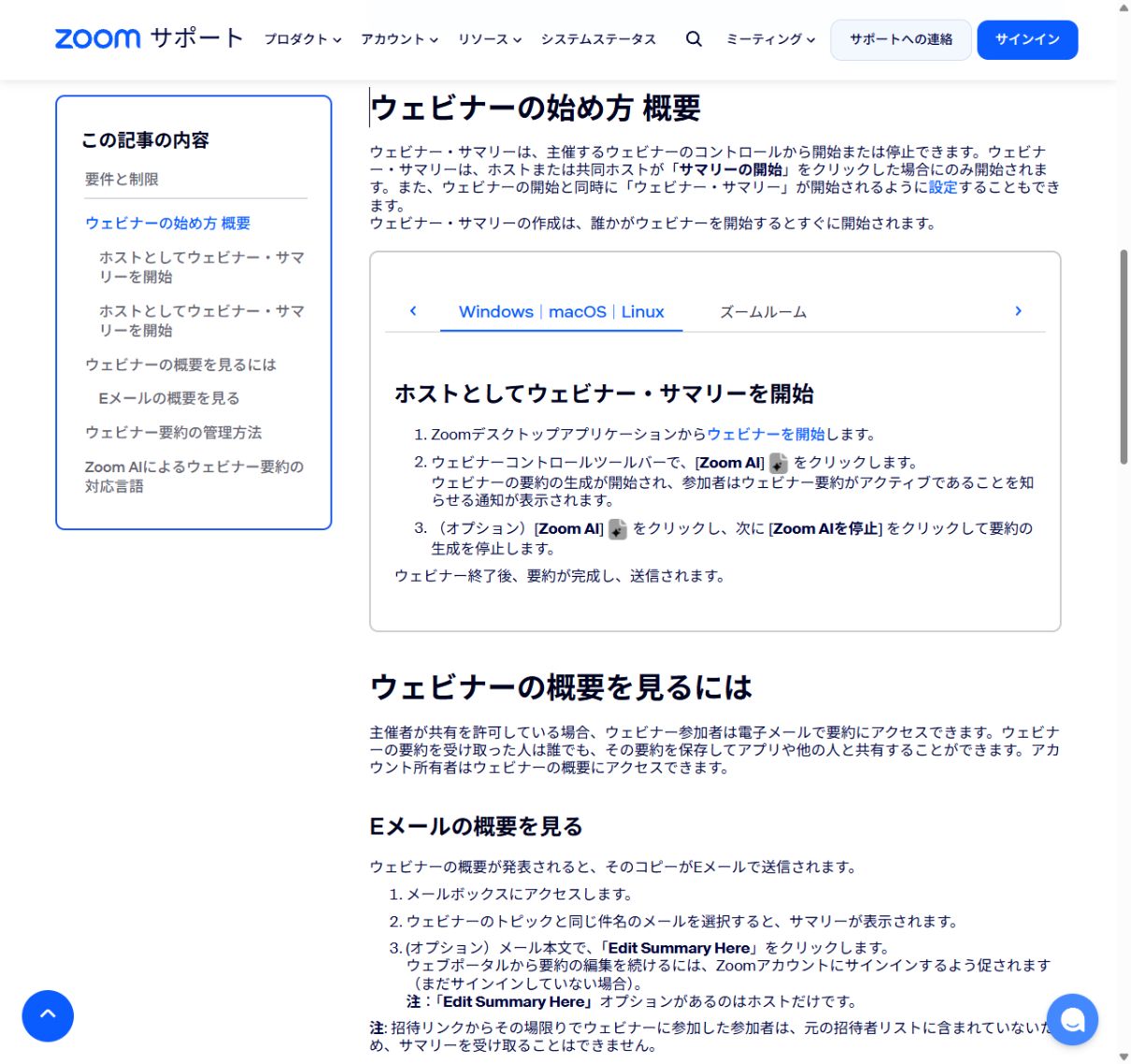
| 確認する項目 | 運用上の判断 |
|---|---|
| 開始方法 | 自動開始を使うか、ホスト・共同ホストが手動で開始するか |
| 開始・停止のタイミング | 機能が動いていた範囲の内容が要約対象になる点を踏まえる |
| 自動共有先 | まず主催者だけが受け取り、内容確認後に共有する運用も検討する |
| 終了後の案内メール(フォローアップメール) | 主催者・登壇者(パネリスト)への自動共有と、出席者・欠席者向けメールへの掲載を分けて設定する |
主催者だけが先に要約を受け取り、内容確認後に共有する方法もあります。要約の自動共有先と、出席者・欠席者向けのフォローアップメールへの掲載は別設定です。共有先を選んだだけで、全出席者へ自動送信されるわけではありません。
終了後の要約は「Summaries」→「My Summaries」から編集・共有できます。少人数に分かれるブレイクアウトルーム内の内容は対象外です。日本語の出力も、実際の音声言語と契約で試し、全文保存の代わりにしないことが大切です。Zoom公式:要約の管理と制限
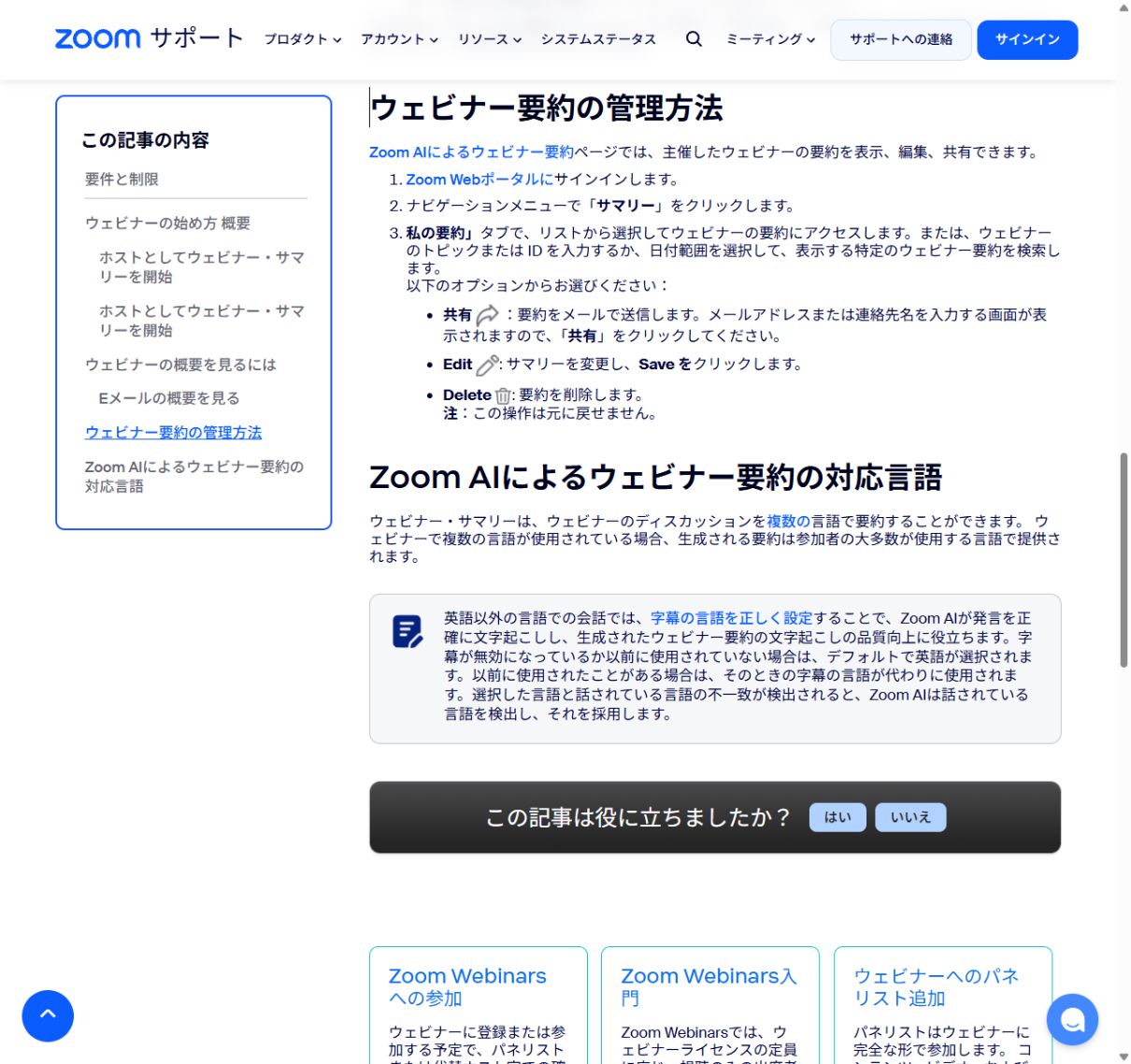
要約に付随する全文は、文字起こしの一覧から取得する
Webinar Summaryを使うホストが全文を保持できる設定になっていれば、ホストとアカウント管理者は、その文字起こしを取得できます。対象の有料ライセンスとWebinarsアドオンに加え、「Meeting transcripts」の有効化が要件です。
この設定名にはMeetingとありますが、ウェビナー要約の全文取得に関する公式資料が要件として示しています。保持期間と、終了後にホストが閲覧・管理できる設定も管理者と確かめましょう。
ホスト自身の取得経路は、次のとおりです。
- ウェブポータルの「Recordings and Transcripts」を開く。
- 「Transcripts」タブで対象回を検索する。
- 対象の「More」(その他)から「Download」を選ぶ。
これは、短い要約とは別に保持された全文を取り出す経路です。公式の要件にクラウド録画は列挙されていませんが、今回、録画なしでの動作は実機検証していません。このウェビナー向け資料には、取得ファイルの拡張子も明記されていません。Zoom公式:ウェビナー要約に付随する全文の取得
5. 文字起こしから要点・質疑応答(Q&A)・未回答事項を整理する
文字起こしは原本を残し、作業用のコピーで講演の要点と質疑応答を整理しましょう。講師の提案を決定事項に変えたり、質問者を対応担当者にしたりせず、実際の発言と合意に沿ってまとめることが大切です。
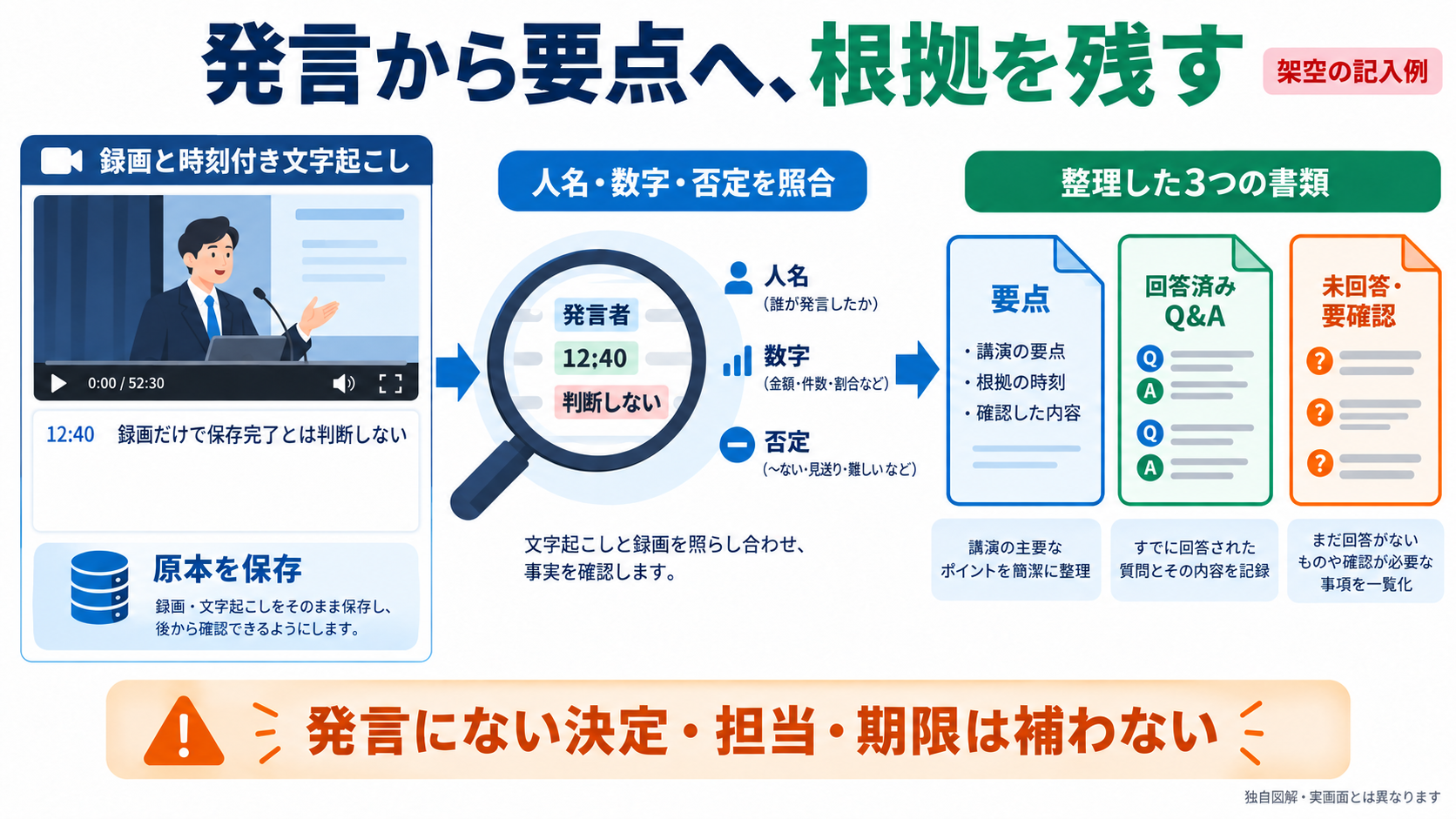
原本と照らし合わせ、要点に根拠の時刻を付ける
まず、人名・製品名・数字・否定表現を、録画や当日の資料と照らし合わせましょう。聞き取れない箇所は推測で埋めず、発言の時刻と「要確認」の印を残すと、あとから録画へ戻れます。
次は、講演と質疑応答を記録するための編集部独自の記入例です。開催名・発言・時刻は架空で、実際のウェビナーの記録ではありません。
| 項目 | 架空の記入例 |
|---|---|
| 開催情報 | 「初めての配信準備」/2026年10月6日/記録担当:運営担当 |
| 講演の要点 | 録画だけでなく、文字起こしファイルを開いて保存結果を確かめる |
| 根拠となる発言 | 録画12:40付近「録画があるだけで、文字起こしの保存まで終わったとは判断しないでください」 |
| 回答済みQ&A | 質問「字幕があれば録画は不要ですか?」/回答「発言を後から照合する用途では、録画も役立ちます」 |
| 未回答・要確認 | 質問「社内の保存期間は何日ですか?」は当日の回答なし。社内ルールの確認が必要 |
| 決定事項・対応 | この講演内では決定なし。担当者・期限の合意もなし |
この例を「字幕を使えば録画は不要」と短くすると、回答の意味が逆になります。要約を短く整える前に、何を否定し、どの用途について話しているかを確かめましょう。
AIには、記録にない決定事項を補わせない
文章生成AIを補助に使う場合は、社内で利用が認められたサービスへ、送信してよい情報だけを渡す必要があります。次は、入力した記録から下書きを作るための独自の依頼文例です。
以下の文字起こしだけを根拠に、講演の要点、回答済みQ&A、未回答・要確認事項を整理してください。要点には根拠の時刻を付けてください。発言にない決定事項・担当者・期限は補わず、「記録なし」としてください。人名・数字・否定の意味が不明な箇所は、原文と時刻を残して確認項目にしてください。
AIが示した時刻や引用も、元の録画や文字起こしで照合しましょう。対応する発言が実際にあることを確かめてから、共有版へ反映する流れです。
録音の取り込みや誤変換を直す際の確認表は、ウェビナーの文字起こし方法で紹介しています。
6. 保存できないときは機能・権限・処理状態を切り分ける
保存できないときは、字幕が見えない、保存ボタンがない、録画後のファイルがない、という段階を分けて調べましょう。同じ保存の問題でも、表示設定と権限、生成処理では確認する場所が異なります。
| 困っている状態 | 確認する箇所 |
|---|---|
| 字幕が表示されない | 自動字幕の有効化、ホストによる制限、詳細メニュー、Zoomアプリのバージョン |
| 文字は見えるが保存ボタンがない | 字幕保存に関する公式説明差、全文の保持設定、保存を許可された人、対応するパソコン版アプリ |
| クラウド録画に文字起こしがない | 対象契約、録画先、文字起こしの設定、処理完了の通知 |
| 日本語が正しく出ない | 話している言語、録画文字起こしの言語変更、雑音や発言の重なり |
| AI要約がない | ウェビナー用要約の有効化、対象ライセンス、ウェビナー要約を開始したか、共有先が正しいか |
字幕の保存項目がない場合は、第2章の公式説明差も踏まえ、旧手順のボタンが必ずあるとは考えずに確認しましょう。ウェビナー要約に付随する全文が必要なら、要約の開始だけでなく、保持設定とホストの「Transcripts」一覧も確認先になります。
字幕を保存せず終了した場合も、別に録画や記録が残っていれば、利用を許可された方法で再度文字起こしする余地があります。残っていない音声や文章を、設定変更だけで復元できるとは限りません。
条件を満たしても項目が見つからない場合は、開催アカウント・使用端末・表示されない項目を、管理者やZoomサポートへ伝えましょう。認識結果の誤りには、音声言語のほか、雑音や発言の重なり、声の明瞭さも影響します。Zoom公式:自動字幕の制限
7. 共有前に内容と見せる範囲を確認する
共有前には、発言の正確さと、見せてよい情報の両方を確認しましょう。発言者名・数字・条件付きの説明・否定表現を照合し、質問者の個人情報や社外へ出せない内容を取り除く必要があります。
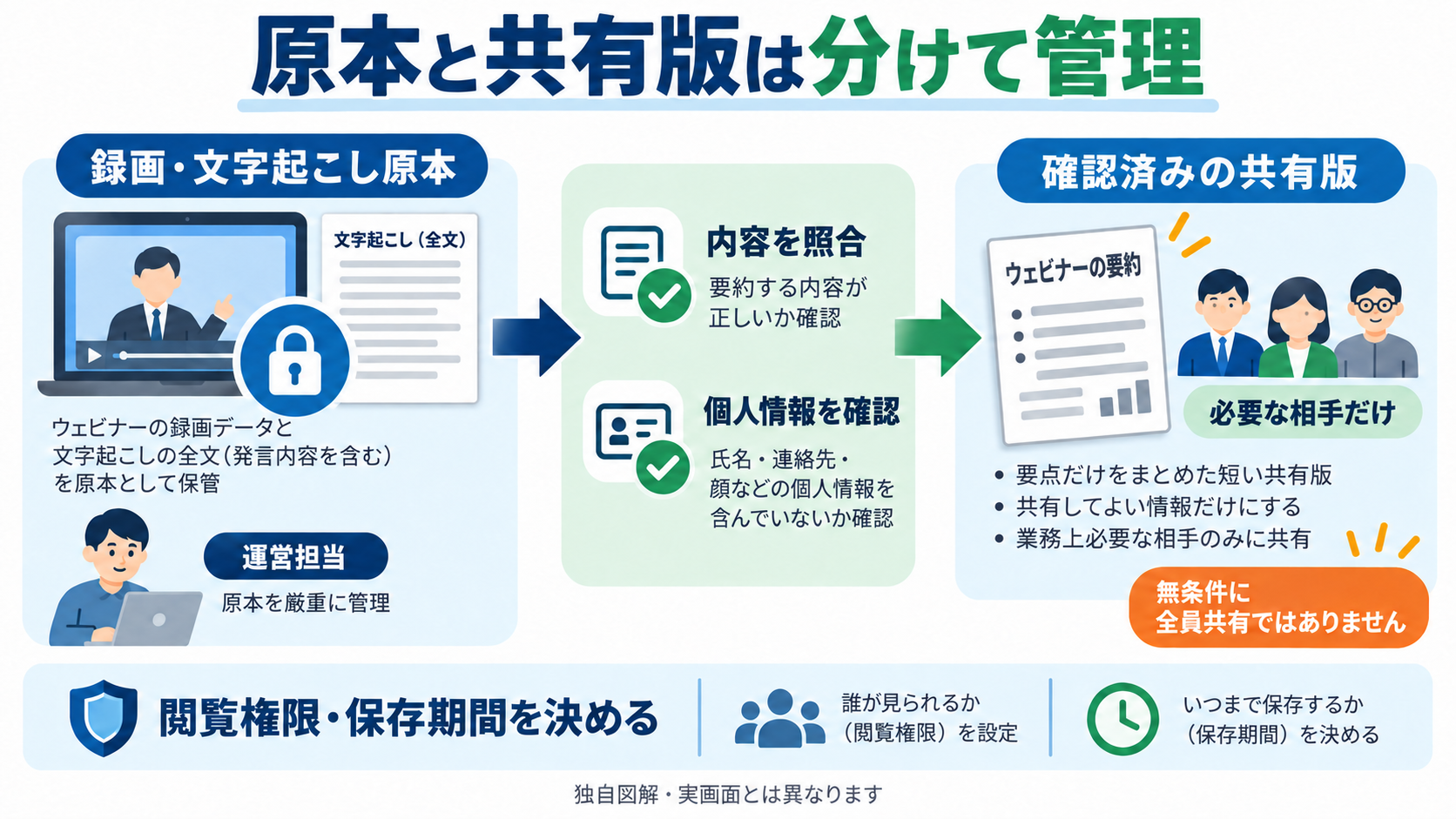
文字起こし・録画・共有用要約の閲覧者は、同じとは限りません。たとえば、録画と原本は運営担当だけが参照し、参加者には確認済みの要点と回答を渡す運用が考えられます。保存先の閲覧権限と保存期間は、社内ルールに合わせて決めましょう。
Zoomのウェビナー要約は、音声の文字起こしデータに加え、OCR(画像内の文字を読み取る技術)で取得した画面共有の内容も処理します。外部サービスを追加する場合も含め、組織で認められた用途と情報の取り扱いを確かめることが大切です。Zoom公式:AI機能のデータ処理、ウェビナー要約の処理内容
全文を残すには、利用できる保存経路を選び、開催前の設定から取得結果まで確かめることが必要です。要約だけで済ませず、原本を残して発言を照合し、確認済みの共有版を用意しましょう。
まずは短いテスト開催で、選んだ方法の記録を開き、一つの発言を録画や当日の資料と照合してみましょう。保存と内容確認の担当を決めておくと、本番後にも同じ流れで記録を整えられます。
記録を確認したあと、参加者向けの要点だけでなく、社外へ届ける記事や資料にも活用したい場合は、公開範囲に合わせた編集が必要です。ウェビナー運営代行.comのコンテンツ制作支援では、録画・登壇資料をもとに、記事やホワイトペーパーの構成・原稿・図表編集・事実確認を支援しています。使える素材と公開許諾、作成したい内容を添えてご相談ください。